การใช้งาน Gamma App สำหรับช่วยในการสร้างงานนำเสนอแบบอัตโนมัติด้วย Ai

Gamma App เป็นแพลตฟอร์มที่ใช้ปัญญาประดิษฐ์ (AI) ในการช่วยสร้างการนำเสนอ เอกสาร และเว็บเพจได้อย่างง่ายดายและรวดเร็ว เหมาะสำหรับผู้ที่ต้องการสร้างเนื้อหาที่สวยงามอย่างมีประสิทธิภาพโดยไม่ต้องเสียเวลาในการออกแบบมากนัก

คุณสมบัติหลัก:

  • การสร้างเนื้อหาโดย AI: Gamma สามารถสร้างการนำเสนอ เอกสาร หรือเว็บเพจจากข้อความง่าย ๆ ได้ โดย AI จะเสนอแนะเลย์เอาต์ การออกแบบ และเนื้อหาเพื่อเพิ่มความน่าสนใจในการนำเสนอ
  • การปรับแต่ง: ผู้ใช้สามารถปรับแต่งเนื้อหาที่สร้างขึ้นได้โดยการปรับเปลี่ยนสไตล์ โทน และเลย์เอาต์ตามที่ต้องการ นอกจากนี้ยังรองรับการลากและวางสื่อ เช่น GIF วิดีโอ และแผนภูมิ
  • การทำงานร่วมกัน: Gamma สนับสนุนการทำงานร่วมกันแบบเรียลไทม์ ทำให้ผู้ใช้หลายคนสามารถทำงานในโครงการเดียวกัน ให้ข้อเสนอแนะ และแก้ไขพร้อมกันได้
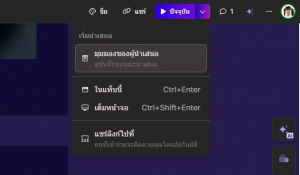
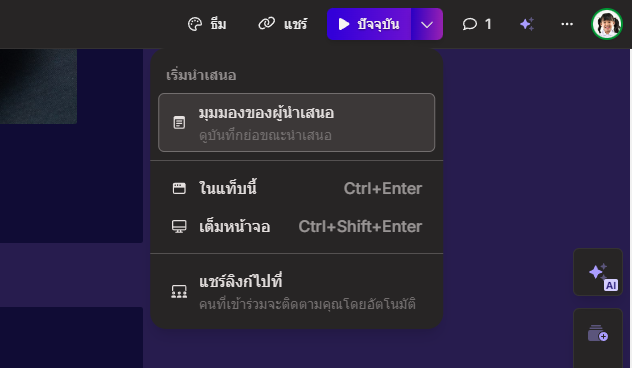
  • โหมดนำเสนอ: ผู้ใช้สามารถสลับไปยังโหมดการนำเสนอได้อย่างง่ายดายและใช้คีย์บอร์ดในการนำทางสไลด์
  • ตัวเลือกการส่งออก: Gamma อนุญาตให้ส่งออกเนื้อหาเป็นไฟล์ PDF หรือ PowerPoint แต่บางฟีเจอร์อาจมีข้อจำกัดในแผนฟรี

ข้อดีและข้อเสีย:

ข้อดี:

  • อินเทอร์เฟซที่ใช้งานง่าย
  • ความสามารถของ AI ที่ล้ำสมัย
  • มีเทมเพลตให้เลือกหลากหลาย
  • การทำงานร่วมกันที่ราบรื่น

ข้อเสีย:

  • ข้อจำกัดบางอย่างในแผนฟรี
  • ความไม่เสถียรของ AI ในบางครั้ง
  • ไม่มีการสนับสนุนการใช้งานแบบออฟไลน์หรือแอปมือถือ

Gamma เหมาะสำหรับนักการศึกษา นักเรียน มืออาชีพด้านธุรกิจ และผู้สร้างเนื้อหาที่ต้องการสร้างการนำเสนอหรือเอกสารที่มีคุณภาพอย่างรวดเร็วและมีประสิทธิภาพ​

สามารถสร้างงานนำเสนอจากแหล่งข้อมูลนำเข้าหลากหลายรูปแบบ รวมถึง:

  1. ข้อความดิบ: ผู้ใช้สามารถป้อนหัวข้อหรือข้อความได้โดยตรง แล้ว Gamma จะใช้ AI สร้างสไลด์หรือเอกสารที่ออกแบบอย่างสวยงามจากข้อมูลนั้น
  2. เอกสารที่มีอยู่แล้ว: Gamma มีฟีเจอร์ที่ช่วยนำเข้าข้อความหรือเนื้อหาจากเอกสารที่มีอยู่ เช่น เอกสาร Word หรือไฟล์ข้อความ จากนั้นจะแปลงข้อมูลให้เป็นการนำเสนอที่เข้าใจง่ายและน่าสนใจ
  3. สื่อมีเดีย: สามารถลากและวางสื่อ เช่น รูปภาพ วิดีโอ แผนภูมิ หรือ GIF ลงในงานนำเสนอเพื่อเพิ่มความน่าสนใจได้
  4. การปรับเนื้อหาด้วย AI: ผู้ใช้สามารถนำเนื้อหาที่มีอยู่แล้ว เช่น ข้อความยาว ๆ หรือบทความ มาปรับเป็นรูปแบบสไลด์ด้วย AI โดย AI จะช่วยจัดรูปแบบและออกแบบให้เนื้อหาดูเป็นระเบียบมากขึ้น​(

การเปิดการใช้งาน

เปิดการใช้งาน โดยเข้าไปที่ Gamma App แล้ว Login ด้วยบัญชี Google
สร้างงานนำเสนอ

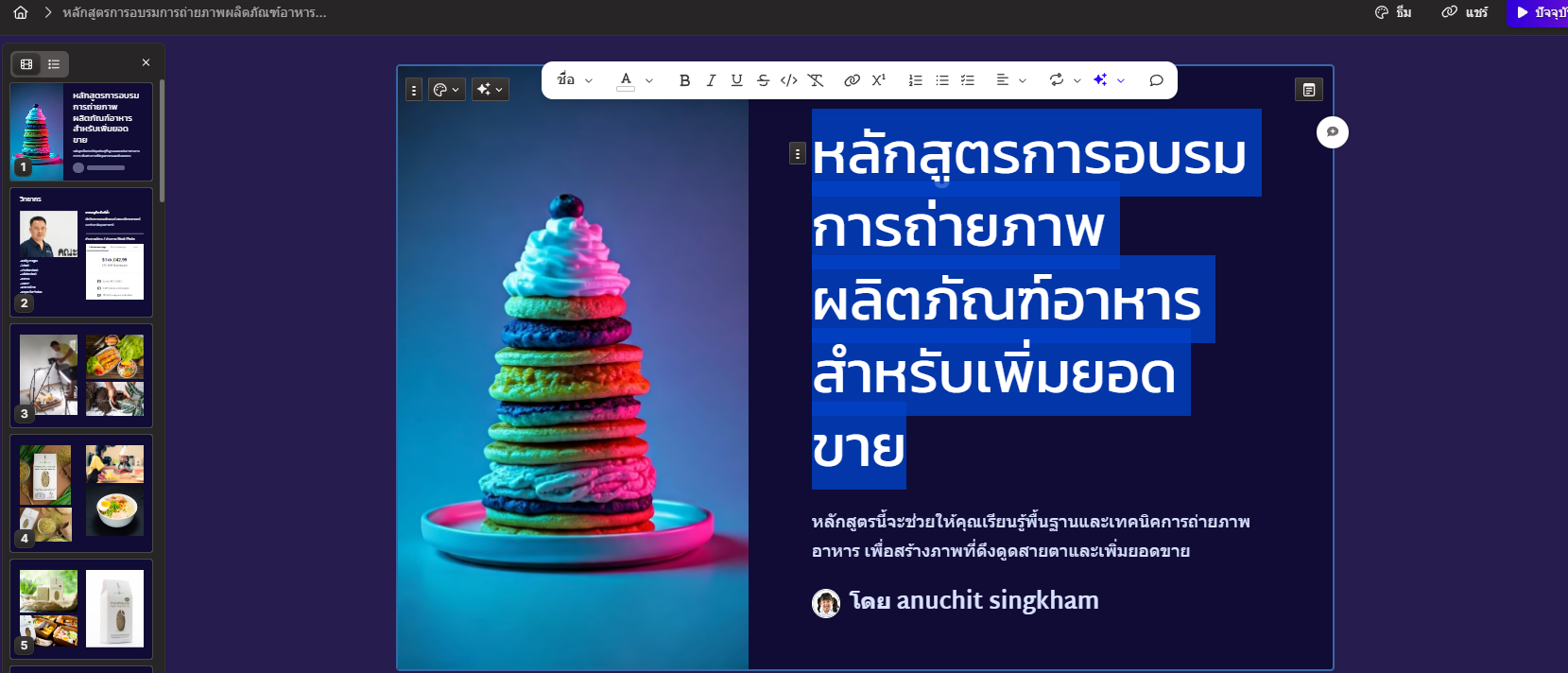
1.หัวข้อ: เริ่มต้นโดยใส่หัวข้อของงานนำเสนอ เช่น “หลักสูตรการอบรมการถ่ายภาพผลิตภัณฑ์อาหารสำหรับเพิ่มยอดขาย”

2.เนื้อหา: ใส่ข้อมูลเบื้องต้นที่เกี่ยวข้อง

3.เลือกเทมเพลต: เลือกเทมเพลตที่เหมาะสม เช่น เทมเพลตที่มีการจัดเรียงข้อมูลเป็นสไลด์แบบรายการ เพื่อให้สามารถแสดงข้อมูลของแต่ละผลไม้แยกกันได้

Gamma App มีความสามารถในการจัดการ Layout ได้หลากหลายรูปแบบ โดยใช้ AI ช่วยในการออกแบบและจัดวางเนื้อหาเพื่อให้ดูน่าสนใจและเป็นระเบียบ โดยหลัก ๆ แล้วการจัด Layout สามารถทำได้ในรูปแบบต่าง ๆ ดังนี้:

  1. เลย์เอาต์พื้นฐานสำหรับการนำเสนอ: Gamma จะช่วยจัดเนื้อหาเป็นสไลด์แบบอัตโนมัติ โดยมีรูปแบบที่เหมาะสมสำหรับการนำเสนอทั่วไป เช่น การแสดงหัวข้อหลักพร้อมข้อความประกอบ หรือการแสดงภาพและข้อความในสไลด์เดียวกัน
  2. การปรับแต่งเลย์เอาต์ด้วยการลากและวาง: ผู้ใช้สามารถจัดเลย์เอาต์เองได้ด้วยการลากและวางสื่อ เช่น รูปภาพ วิดีโอ แผนภูมิ หรือข้อความ ลงในสไลด์ตามที่ต้องการ ซึ่ง AI ของ Gamma จะช่วยแนะนำเลย์เอาต์ที่เหมาะสมกับเนื้อหานั้น ๆ
  3. การปรับแต่งเลย์เอาต์แบบรวดเร็ว: Gamma มีฟีเจอร์ที่ให้ผู้ใช้สามารถปรับเปลี่ยนรูปแบบเลย์เอาต์ทั้งเอกสารด้วยการคลิกเพียงครั้งเดียว โดย AI จะเปลี่ยนโทนสี การจัดวาง และฟอนต์เพื่อให้เข้ากับเนื้อหาหรือสไตล์ที่ต้องการ
  4. เลย์เอาต์แบบอินเตอร์แอคทีฟ: Gamma ยังสามารถสร้างเนื้อหาที่มีการโต้ตอบได้ เช่น สไลด์ที่มีการรวมแบบสำรวจหรือแบบทดสอบเพื่อสร้างประสบการณ์การนำเสนอที่น่าสนใจยิ่งขึ้น
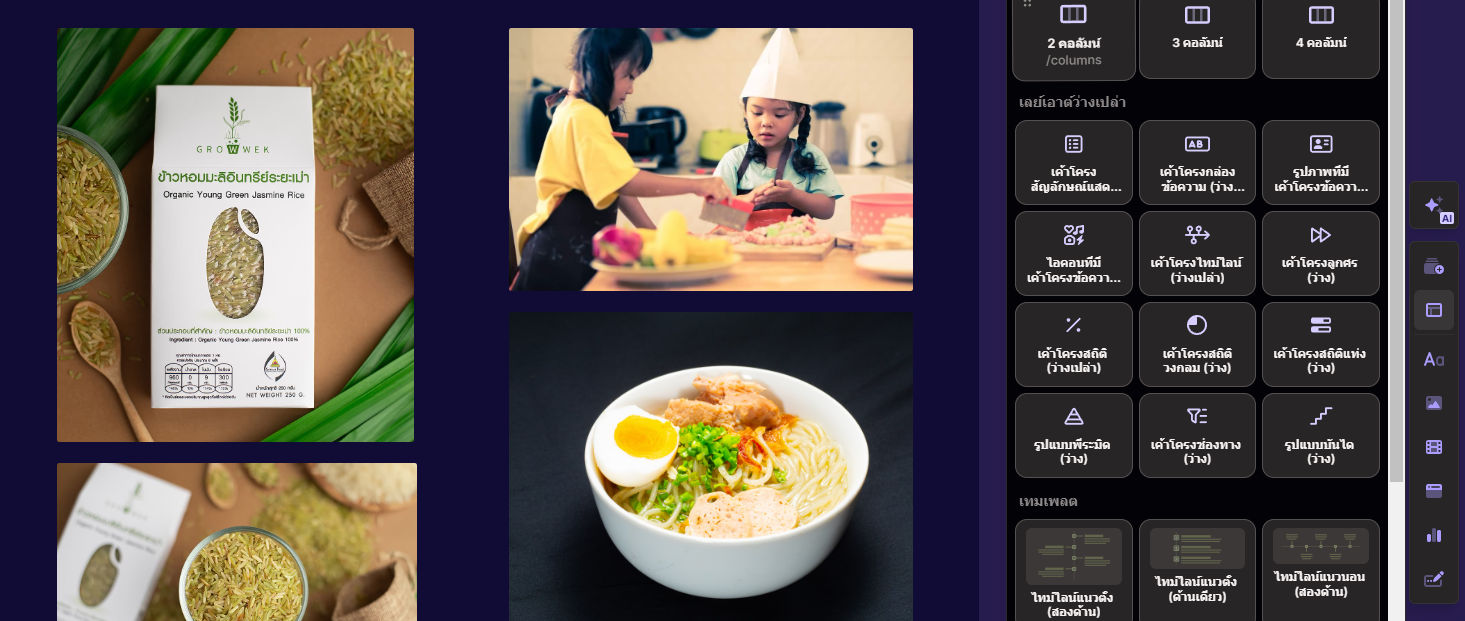
อย่างไรก็ตาม ข้อจำกัดของ AI ใน Gamma คือบางครั้งอาจไม่สามารถปรับแต่งเลย์เอาต์ขั้นสูงได้เช่นการแก้ไขธีมหรือพาเลตสีโดยตรงในบางกรณี

4. คำสั่งให้ AI จัดการรูปแบบ: หลังจากใส่ข้อมูลแล้ว คุณสามารถใช้ฟีเจอร์ AI ของ Gamma เพื่อขอให้ปรับรูปแบบ เช่น “จัดสไลด์หลักสูตรการอบรมการถ่ายภาพผลิตภัณฑ์อาหารสำหรับเพิ่มยอดขาย”

5. การเพิ่มภาพหรือสื่อ: หากคุณต้องการใส่ภาพ สามารถลากและวางภาพเข้าไปในแต่ละสไลด์ หรือให้ AI ช่วยแนะนำรูปภาพที่เหมาะสมได้

6. การเผยแพร่

ขั้นตอนการเผยแพร่งานนำเสนอใน Gamma สามารถทำได้อย่างง่ายดายโดยทำตามขั้นตอนดังนี้:

  1. บันทึกและเตรียมงานนำเสนอ: เมื่อสร้างงานนำเสนอเสร็จเรียบร้อยแล้ว ตรวจสอบว่าคุณบันทึกงานโดยคลิกที่ปุ่ม “Save” เพื่อเก็บข้อมูลที่ทำไว้
  2. เลือกตัวเลือกการเผยแพร่: Gamma มีตัวเลือกการเผยแพร่ที่หลากหลายสามารถเลือกได้ว่าจะเผยแพร่ผ่าน:
    • ลิงก์ออนไลน์: Gamma จะสร้างลิงก์ URL ที่สามารถแชร์กับผู้อื่นได้ ซึ่งลิงก์นี้สามารถใช้เข้าถึงงานนำเสนอผ่านเบราว์เซอร์โดยไม่จำเป็นต้องใช้แอป Gamma
    • โหมดการแสดงผล: Gamma ช่วยให้สามารถเปิดโหมดการนำเสนอแบบเต็มหน้าจอสำหรับการแสดงผลโดยตรงผ่านเว็บเบราว์เซอร์
  3. การเชิญผู้อื่นเข้าร่วม: คุณสามารถเชิญผู้อื่นให้เข้ามาร่วมดูหรือแก้ไขงานนำเสนอได้ผ่านฟีเจอร์การทำงานร่วมกัน (collaboration) เพียงแค่ส่งคำเชิญผ่านอีเมลหรือแชร์ลิงก์ที่มีสิทธิ์ในการแก้ไข
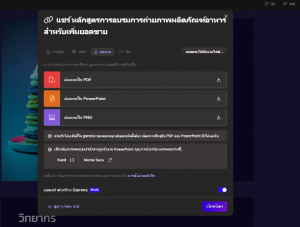
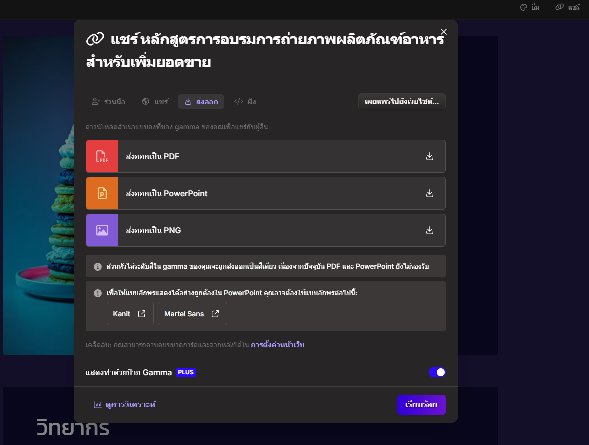
  4. ส่งออกงานนำเสนอ: หากต้องการบันทึกงานนำเสนอในรูปแบบไฟล์ คุณสามารถเลือกส่งออกเป็น:
    • PDF: สำหรับการนำเสนอที่ต้องการบันทึกเป็นเอกสารที่ไม่สามารถแก้ไขได้
    • PowerPoint (PPT): หากคุณต้องการนำไฟล์ไปใช้งานในแอปพลิเคชันนำเสนออื่น ๆ เช่น Microsoft PowerPoint
  5. ปรับแต่งลิงก์และการเข้าถึง: คุณสามารถกำหนดสิทธิ์การเข้าถึงงานนำเสนอได้ เช่น ทำให้เป็นสาธารณะ หรือจำกัดเฉพาะผู้ที่ได้รับลิงก์หรือคำเชิญ
การวางแผนและจัดการงานอย่างมีประสิทธิภาพด้วย Microsoft Planner

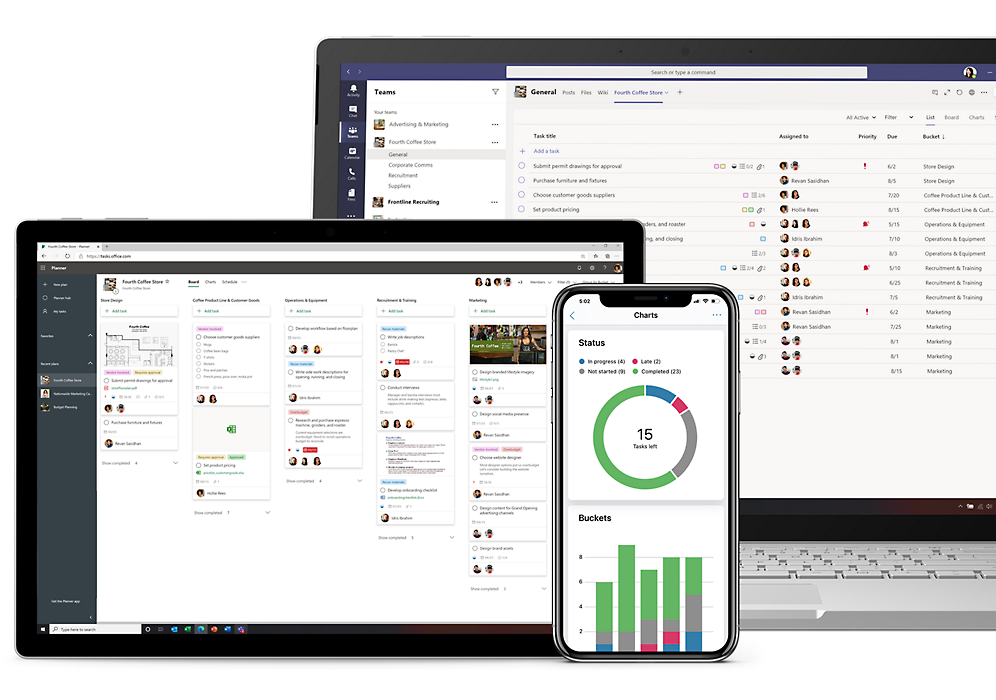
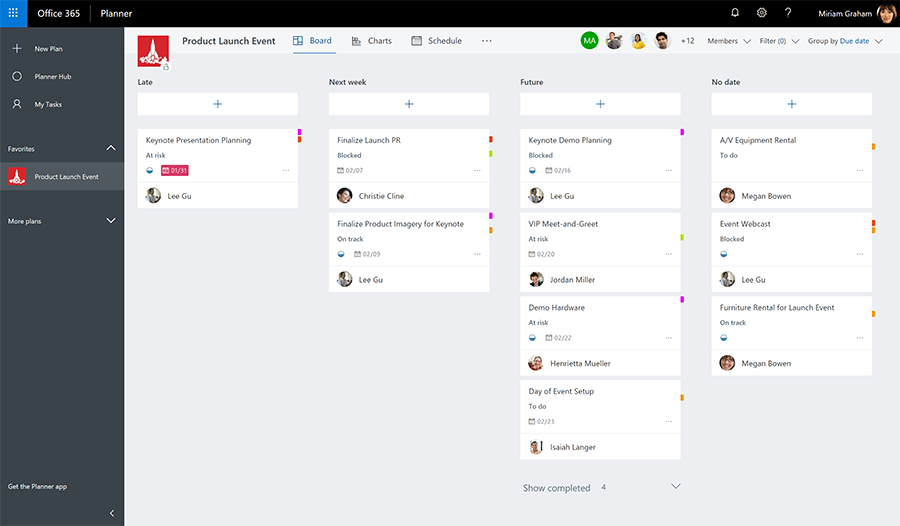
    Microsoft Planner เป็นเครื่องมือการจัดการงานและโครงการที่ให้บริการโดย Microsoft ซึ่งช่วยให้ทีมหรือกลุ่มงานสามารถวางแผนงาน แบ่งหน้าที่ ติดตามความคืบหน้า และทำงานร่วมกันได้ในแพลตฟอร์มเดียวกัน ผู้ใช้สามารถสร้างงานหรือโปรเจกต์ กำหนดวันที่สำคัญ แบ่งส่วนงาน กำหนดความสำคัญ และเพิ่มรายละเอียดเพื่อให้ทีมทราบเกี่ยวกับงานต่าง ๆ นอกจากนี้ยังมีฟีเจอร์การแจ้งเตือนและการแชร์ไฟล์ในงานเพื่อเพิ่มประสิทธิภาพในการทำงานร่วมกันอีกด้วย โดย Microsoft Planner มักจะใช้ร่วมกับแอปพลิเคชันอื่น ๆ ของ Office 365 เช่น Teams, Outlook, และ OneNote เพื่อให้การทำงานร่วมกันเป็นไปอย่างเรียบง่ายและมีประสิทธิภาพมากยิ่งขึ้น

Microsoft Planner มีกระบวนการทำงานหลักๆ ดังนี้:

1. **สร้างแผนงาน (Plan Creation)**:
– ผู้ใช้สร้างแผนงานใหม่โดยระบุชื่อและคำอธิบายเพื่ออธิบายวัตถุประสงค์หรือรายละเอียดเกี่ยวกับแผนงานนั้นๆ

2. **เพิ่มงาน (Task Creation)**:
– ในแผนงานที่สร้างขึ้นแล้ว ผู้ใช้สร้างงานหรือกิจกรรมต่างๆ ที่ต้องการให้ทีมทำ
– สามารถกำหนดชื่องาน วันที่สำคัญ ความสำคัญ หรือรายละเอียดเพิ่มเติมได้

3. **การแบ่งส่วนงาน (Task Assignment)**:
– ผู้ใช้สามารถกำหนดให้งานแต่ละงานถูกมอบหมายให้กับสมาชิกในทีม
– นอกจากนี้ยังสามารถกำหนดผู้รับผิดชอบและผู้ที่เกี่ยวข้องอื่นๆ ในงานเพื่อความชัดเจน

4. **ติดตามความคืบหน้า (Progress Tracking)**:
– ผู้ใช้สามารถติดตามความคืบหน้าของงานแต่ละงานในแผนงาน
– จะมีการแสดงแผนภูมิหรือตารางความคืบหน้าเพื่อให้เห็นภาพรวมว่างานดำเนินไปอย่างไร

5. **การแจ้งเตือนและการแชร์ (Notifications and Sharing)**:
– ระบบจะส่งการแจ้งเตือนให้ผู้ใช้เมื่อมีการเปลี่ยนแปลงหรืออัพเดทใดๆ เกี่ยวกับงาน
– ผู้ใช้สามารถแชร์ไฟล์หรือข้อมูลเพิ่มเติมในงานได้เพื่อให้ทีมทำงานร่วมกันอย่างมีประสิทธิภาพ

ผู้ใช้สามารถใช้ Microsoft Planner เพื่อวางแผนการทำงาน ติดตามความคืบหน้า และทำงานร่วมกันในทีมหรือกลุ่มงานอย่างมีประสิทธิภาพและเรียบง่าย โดยสามารถเข้าถึงผ่านเว็บแอปพลิเคชันหรือแอปพลิเคชันบนอุปกรณ์เคลื่อนที่ได้ง่ายดาย

การนำเอาโปรแกรม Mocrosoft Planner เข้ามาจัดการวางแผนตารางการทำงานในหน่วยงานหรือ กลุ่มงานตนเองนั้นเพื่อจัดการเวลาขั้นตอนการปฏิบัติงานและเกิดประโยชน์ในการวางงานให้ทันเวลา โดยมีข้อมูลอ้างอิงแผนการปฏิบัติงาน ให้ผู้บังคับบัชชาสามารถเข้าดูและแก้ไขปรับปรุงแชร์ความคิดเห็นได้ในโปรแกรม เป็นอีกเครื่องมือในการปฏิบัติงาน ในยุคนี้ที่มีงานเข้ามาหลากหลายทิศทางและจัดการกับการปฏิบัติงานได้อย่างมีประสิทธิภาพและเป็นระบบ

***อ้างอิงข้อมูล  chat gpt 3.5   


รู้จัก Gemini โมเดลภาษา AI ล้ำสมัยจาก Google

Gemini คืออะไร?

Gemini คือโมเดลภาษา AI จาก Google (เดิมชื่อ Google Bard) สามารถเข้าใจและสร้างภาษาได้อย่างเป็นธรรมชาติ Gemini ช่วยให้เราทำงานต่าง ๆ ที่เกี่ยวข้องกับภาษาได้อย่างมีประสิทธิภาพมากขึ้น เช่น การแปลภาษา การเขียนข้อความ การตอบคำถาม และอื่น ๆ อีกมากมาย

Gemini ทำอะไรได้บ้าง?

Gemini มีฟีเจอร์มากมายที่จะช่วยให้เราทำงานได้อย่างมีประสิทธิภาพ ตัวอย่างฟีเจอร์ที่เป็นประโยชน์ ได้แก่

  • การแปลภาษา: Gemini สามารถแปลภาษาได้อย่างรวดเร็วและแม่นยำ รองรับภาษาต่าง ๆ มากกว่า 100 ภาษา
  • การเขียนข้อความ: Gemini ช่วยให้เราเขียนข้อความได้หลากหลายรูปแบบ เช่น อีเมล จดหมาย บทความ รายงาน และอื่น ๆ
  • การตอบคำถาม: Gemini สามารถตอบคำถามของเราได้อย่างครอบคลุม โดยไม่คำนึงถึงความซับซ้อนของคำถาม

Gemini ช่วยองค์กรได้อย่างไร?

Gemini ช่วยเพิ่มประสิทธิภาพการทำงาน ประหยัดเวลา และลดต้นทุน ช่วยให้บุคลากรสามารถออกแบบทางความคิดผ่านโมเดลภาษา ได้อย่างมีประสิทธิภาพมากขึ้น

ตัวอย่างการใช้งาน Gemini ในองค์กร

  • ทีมขายใช้ Gemini เพื่อแปลเอกสารการขายและติดต่อสื่อสารกับลูกค้าต่างประเทศ
  • ทีมบริการลูกค้าใช้ Gemini เพื่อตอบคำถามของลูกค้าได้อย่างรวดเร็วและแม่นยำ
  • ทีมการตลาดใช้ Gemini เพื่อเขียนเนื้อหาเว็บไซต์และโซเชียลมีเดียที่ดึงดูดใจ
  • งานสำนักงานฯ สามาถใช้ Gemini ช่วยร่างหนังสือบันทึกข้อความ และสรุปใจความจากหนังสือราชการ

จะเริ่มต้นใช้งาน Gemini ได้อย่างไร?

การเริ่มต้นใช้งาน Gemini นั้นง่ายมาก เพียงลงชื่อเข้าใช้งานด้วยบัญชี Google เท่านี้ก็สามารถใช้งาน Gemini ได้แล้ว

วิธีลงชื่อเข้าใช้งาน Gemini:

  1. ไปที่ https://gemini.google.com/
  2. คลิกที่ปุ่ม “ลงชื่อเข้าใช้งาน”
  3. เลือก “ลงชื่อเข้าใช้งานด้วยบัญชี Google”
  4. ลงชื่อเข้าใช้งานด้วยบัญชี Google (แนะนำให้ใช้เมล @ubu.ac.th)

กรณีใช้บัญชี Google ของตัวเอง

  1. ไปที่ https://www.google.com/account/about/
  2. คลิกที่ปุ่ม “สร้างบัญชี”
  3. ทำตามคำแนะนำบนหน้าจอ

เมื่อลงชื่อเข้าใช้งาน Gemini เรียบร้อยแล้ว จะสามารถ:

  • เข้าถึงคุณสมบัติทั้งหมดของ Gemini
  • บันทึกความคืบหน้าของการถามตอบ
  • ปรับแต่งประสบการณ์การใช้งานด้วย Prompt

5 วิธีการใช้ Prompt ใน Gemini ให้ได้ผลลัพธ์ที่ดี

1. กำหนดบทบาท: บอก Gemini ว่าเราต้องการให้ AI มีบทบาทอะไร เช่น นักเขียน นักวิทยาศาสตร์ หรือผู้เชี่ยวชาญด้านใดด้านหนึ่ง ตัวอย่างเช่น “ในฐานะนักเขียนนวนิยายวิทยาศาสตร์ ช่วยเขียนเรื่องสั้นเกี่ยวกับการเดินทางข้ามเวลา”

2. กำหนดเป้าหมาย: บอกให้ชัดเจนว่าเราต้องการอะไรจาก Gemini เช่น ข้อมูล สรุป ข้อเสนอแนะ หรือให้สร้างสรรค์อะไรบางอย่าง ตัวอย่างเช่น “ช่วยสรุปเนื้อหาในไฟล์ ‘ชื่อไฟล์’ ความยาวไม่เกิน 3 ย่อหน้า”

3. กำหนดกลุ่มเป้าหมาย: ถ้าเราต้องการให้ผลลัพธ์เหมาะกับกลุ่มใดกลุ่มหนึ่ง ให้ระบุไปได้เลย ตัวอย่างเช่น “เขียนบทความเกี่ยวกับปัญญาประดิษฐ์สำหรับนักศึกษาปริญญาตรี”

4. ใช้ภาษาที่ชัดเจนและกระชับ: พยายามใช้ภาษาที่เข้าใจง่าย ไม่ซับซ้อน และตรงประเด็น ตัวอย่างที่ดี “ช่วยเขียนโค้ด Python สำหรับคำนวณหาพื้นที่ของวงกลม” ตัวอย่างที่ไม่ดี “ทำอะไรให้ฉันหน่อยเกี่ยวกับคอมพิวเตอร์”

5. ให้รายละเอียดเพิ่มเติม: ถ้าเรามีข้อมูลเพิ่มเติม เช่น รูปแบบข้อมูลที่ต้องการ ก็สามารถบอก Gemini ได้เลย ตัวอย่างเช่น “ช่วยเขียนตารางการเรียนเขียนโปรแกรมด้วยภาษา Python ภายใน 3 เดือน โดยแสดงในรูปแบบตาราง”

— อย่างไรก็ตาม การใช้งาน Prompt ดังกล่าวข้างต้น เป็นเพียงตัวอย่างที่จะช่วยให้เราได้ผลลัพธ์ตรงตามความต้องการ เรายังสามารถปรับคำสั่งเพื่อให้ได้ผลลัพธ์ที่ตรงตามความต้องการมากที่สุด และต้องทำการตรวจสอบข้อมูล แหล่งที่มา ให้ถูกต้องก่อนนำไปใช้งาน


แหล่งข้อมูลเพิ่มเติม