สร้างผังความคิด จากเอกสารด้วย NotebookLM

NotebookLM คืออะไร?

NotebookLM (เดิมชื่อ Project Tailwind) คือเครื่องมือ AI จาก Google ที่ออกแบบมาให้เป็น “นักวิจัยส่วนตัว” — แตกต่างจาก ChatGPT หรือ Claude ตรงที่มันไม่ตอบจากความรู้ทั่วไป แต่ ตอบจากเอกสารที่คุณอัปโหลดเข้าไปเท่านั้น


📂 รับไฟล์อะไรได้บ้าง?

  • PDF, Google Docs, Google Slides
  • เว็บไซต์ (URL)
  • YouTube Video (ใส่ลิงก์)
  • ไฟล์ข้อความ (.txt, .md)

🔧 ทำอะไรได้บ้าง?

ความสามารถ รายละเอียด
ถามตอบจากเอกสาร อ่านไฟล์หลายชิ้น แล้วถามข้ามเอกสารได้เลย
สรุปเนื้อหา สรุป PDF หนา ๆ ให้เป็น bullet points
Audio Overview แปลงเนื้อหาเป็น podcast เสียงสนทนา 2 คน (ฟีเจอร์เด่นมาก)
Mind Map / Briefing สร้าง outline หรือ study guide อัตโนมัติ
อ้างอิงแหล่งที่มา ทุกคำตอบจะบอกว่ามาจากหน้าไหน เอกสารไหน
FAQ / Timeline สร้างชุดคำถาม หรือ timeline จากเอกสาร

🆚 ต่างจาก Claude / ChatGPT ยังไง?

  • Claude/ChatGPT → ตอบจาก ความรู้ทั่วโลก + เอกสารที่แนบ
  • NotebookLM → ตอบจาก เฉพาะเอกสารที่คุณให้ 100% ไม่แต่งเติม

💡 เหมาะกับงานแบบไหน?

  • วิเคราะห์ เอกสารราชการ / TOR / สัญญา
  • อ่านงานวิจัย / วิทยานิพนธ์
  • เตรียมสอน หรือทำ Training Material
  • วิเคราะห์ log / requirement doc ในโปรเจกต์ IT

ใช้ฟรีได้ที่ notebooklm.google.com (ต้องมี Google Account)


💡 ทดสอบการใช้งาน โดยการอับโหลดเอกสาร ประกาศและเกณฑ์การประเมินผลการปฏิบัติงาน  ของคณะบริหารศาสตร์ มหาวิทยาลัยอุบลราชธานี สำหรับบุคลากรสายวิชาการ
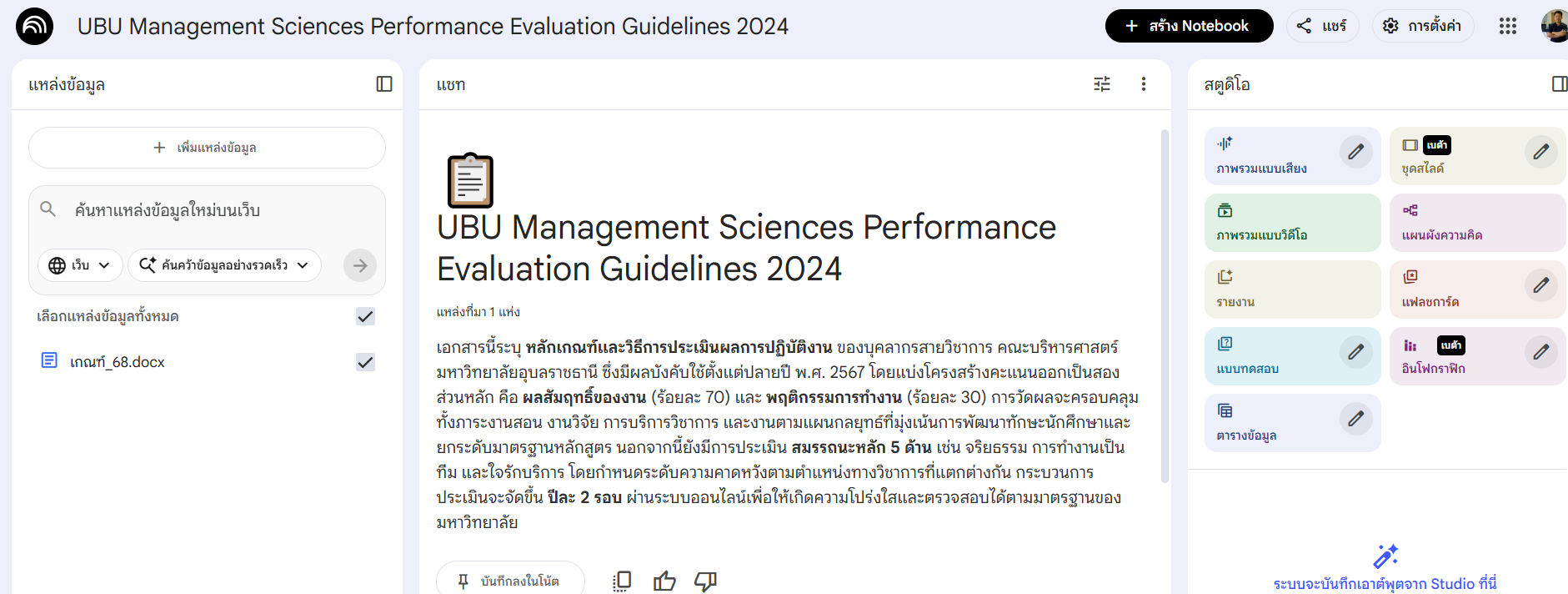
สั่งคำสั่งให้สร้างผังความคิด ที่มาของคะแนน
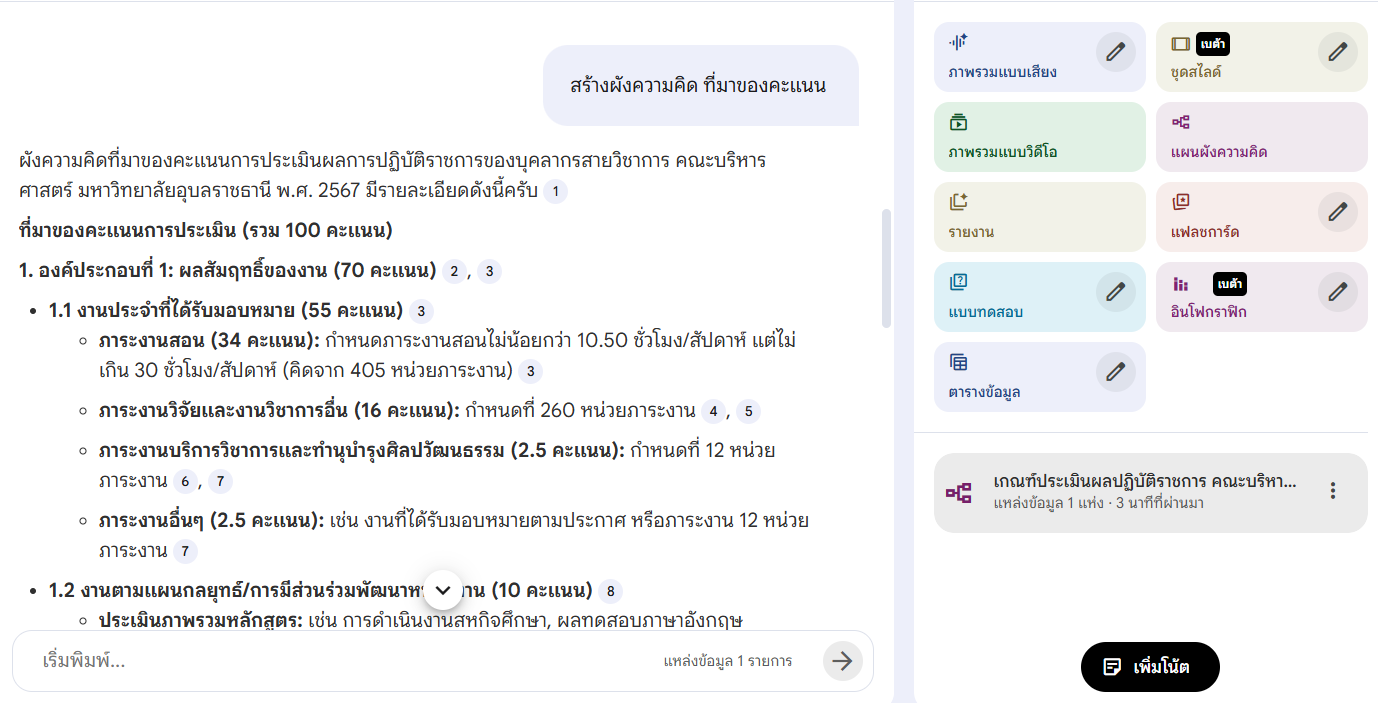
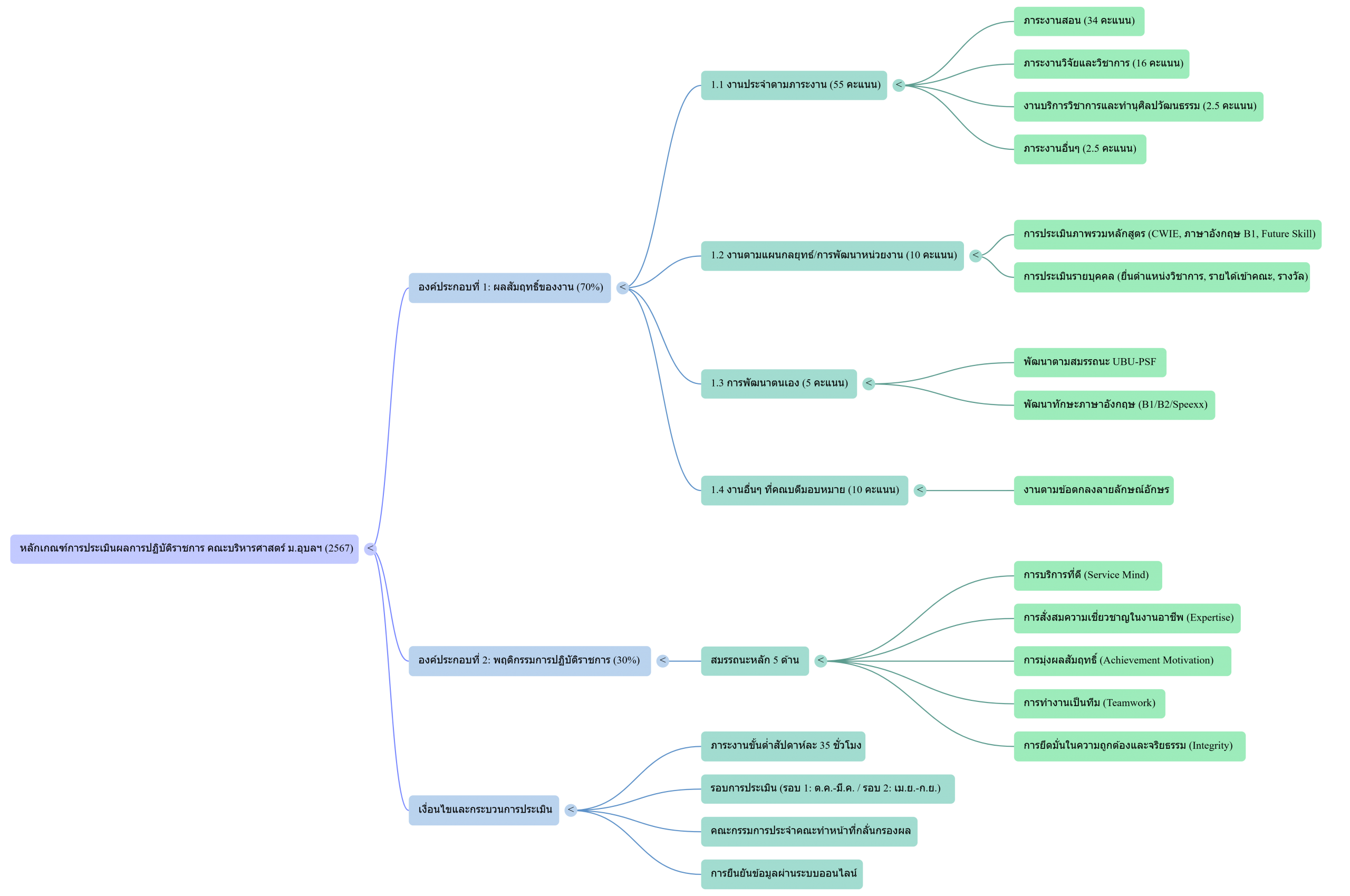
คลิกเมนูขวามือ แผนผังความคิด Ai จะช่วยสร้างผังความคิดออกมาให้เราสามารถดาวน์โหลดได้
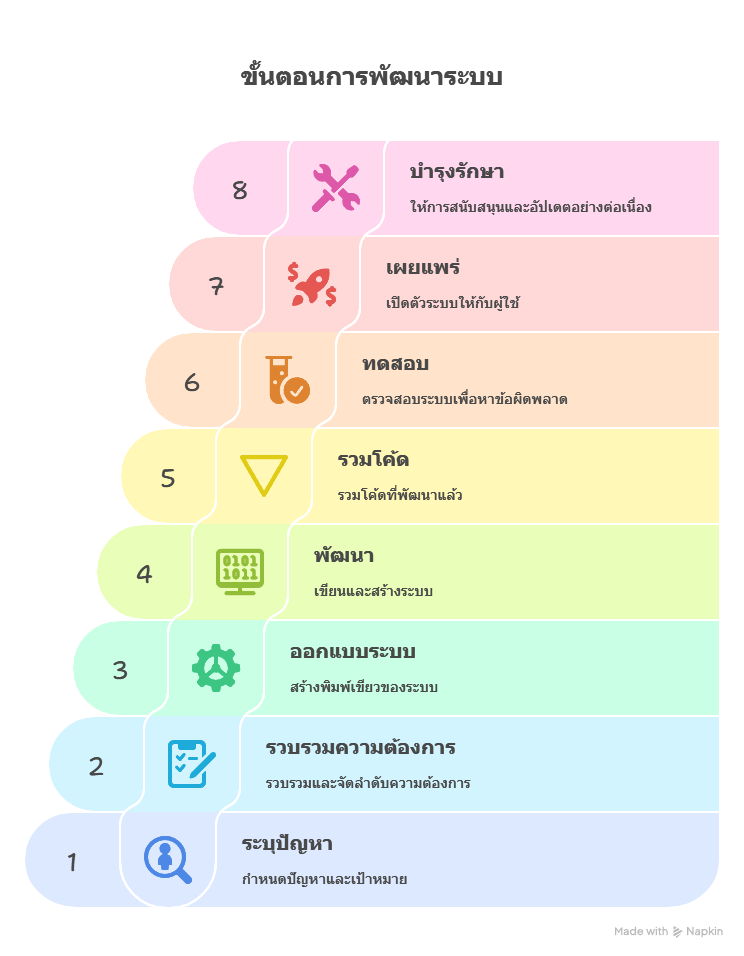
 

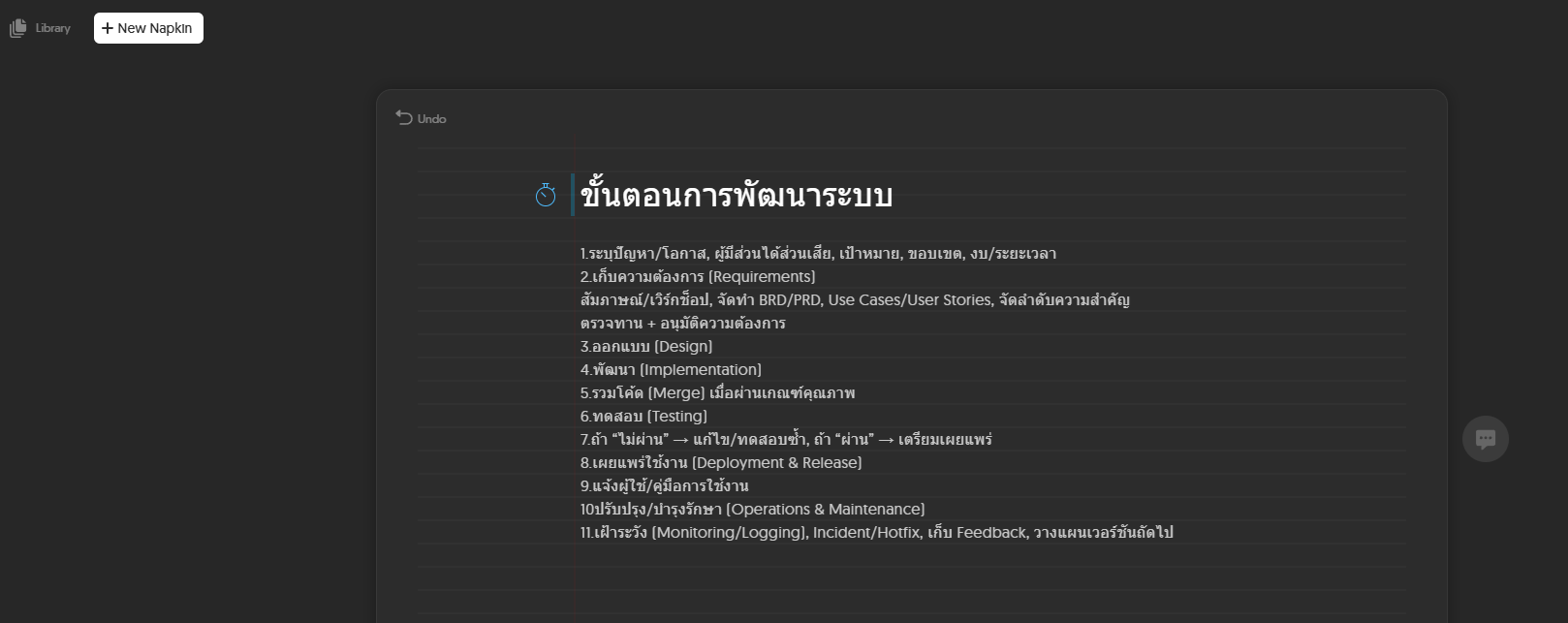
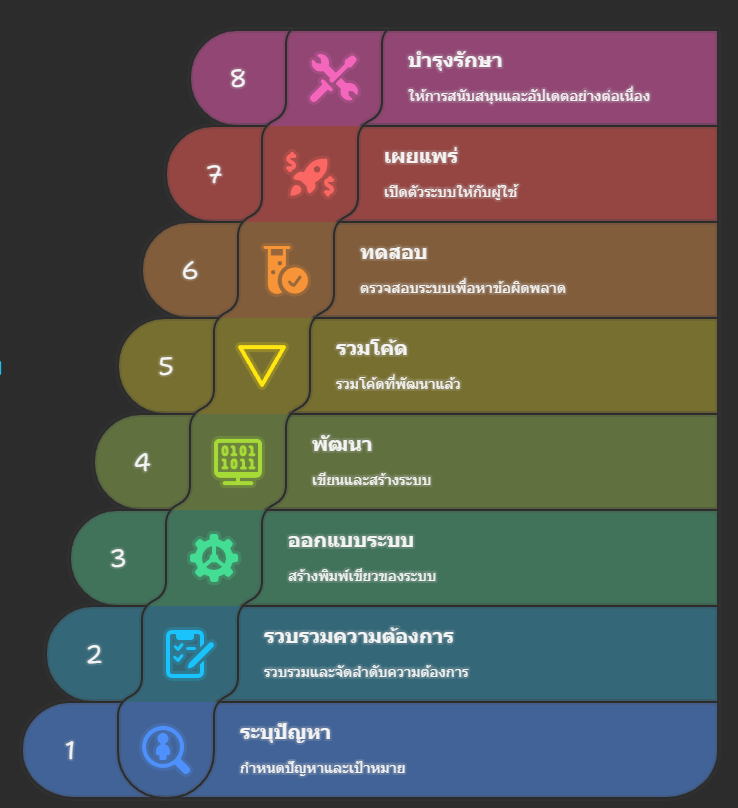
ขั้นตอนการพัฒนาระบบสารสนเทศต่างๆ

1.ระบุปัญหา/โอกาส, ผู้มีส่วนได้ส่วนเสีย, เป้าหมาย, ขอบเขต, งบประมาณ/ระยะเวลา

2.เก็บความต้องการ (Requirements) โดยการสัมภาษณ์/จัดเวิร์กช็อป,  จัดลำดับความสำคัญ

3.ออกแบบ (Design) ทั้งการออกแบบลำดับการทำงานของระบบ และออกแบบฐานข้อมูลที่ต้องใช้เก็บข้อมูลอย่างเป็นระบบ

4.พัฒนา (Implementation) โดยการเขียนชุดคำสั่งด้วยภาษาคอมพิวเตอร์์

5.รวมโค้ด (Merge) จากส่วนต่างๆ ให้ทำงานร่วมกัน

6.ทดสอบ (Testing) ทดสอบผ่านเครื่องจำลอง Server

7.ถ้า “ไม่ผ่าน” → แก้ไข/ทดสอบซ้ำ, ถ้า “ผ่าน” → เตรียมเผยแพร่

8.เผยแพร่ใช้งาน (Deployment & Release) โดยการอับโหลดขึ้นระบบ

9.แจ้งผู้ใช้/คู่มือการใช้งาน

10ปรับปรุง/บำรุงรักษา (Operations & Maintenance)

11.เฝ้าระวัง (Monitoring/Logging), Incident/Hotfix, เก็บ Feedback, วางแผนเวอร์ชันถัดไป

ขั้นตอนการพัฒนาระบบสารสนเทศ

การสร้าง Flowchat ง่ายๆด้วย Napkin.ai

Napkin.ai คืออะไรโดยสังเขป

  • Napkin.ai เป็นเครื่องมือ AI ที่ช่วยแปลงข้อความ (text) เป็นภาพที่สวยงามได้ เช่น infographics, diagrams, mind-maps, flowcharts ฯลฯ

  • ไม่จำเป็นต้องมีทักษะออกแบบลึกมาก แค่จัดข้อความดี เจาะจง แล้ว Napkin จะช่วยสร้างภาพ/diagram ที่เหมาะสมมาให้เลือก แล้วแก้ไขได้เอง

ขั้นตอนการสร้าง Flowchart ใน Napkin.ai

ขั้นตอนต่อไปนี้คือแนวทางที่ใช้สร้าง flowchart โดยทั่วไป:

  1. สมัครหรือเข้าสู่ระบบ (Sign Up / Sign In)

    • ไปที่เว็บไซต์ Napkin.ai

    • ถ้ายังไม่เคยใช้งาน ให้สมัครก่อน (มีบัญชีฟรี/แบบทดสอบ)  สามารถใช้บัญชี Gmail ของมหาวิทยาลัยได้

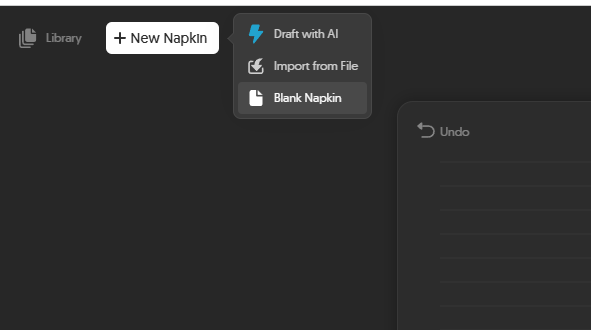
  2. เริ่มโปรเจคใหม่ (New Project / New Napkin)

    • เลือก “สร้าง Napkin ใหม่” หรือ “Create new document/diagram”

    • มีทางเลือกว่า “Paste text” หรือให้ AI ช่วย generate text จาก prompt ก็ได้

    • ใส่ / นำเข้าข้อความ

    • ถ้ามีข้อความอยู่แล้ว เช่น ขั้นตอนของกระบวนการ (process steps) ให้คัดลอก-วางลงไปในช่องข้อความ

    • ถ้าไม่มี สามารถเขียน prompt เช่น “Describe steps for …” ให้ AI สร้างข้อความขึ้นมา แล้วเอาข้อความที่ได้มาพัฒนา

  3. สร้าง Visual / Flowchart จากข้อความ

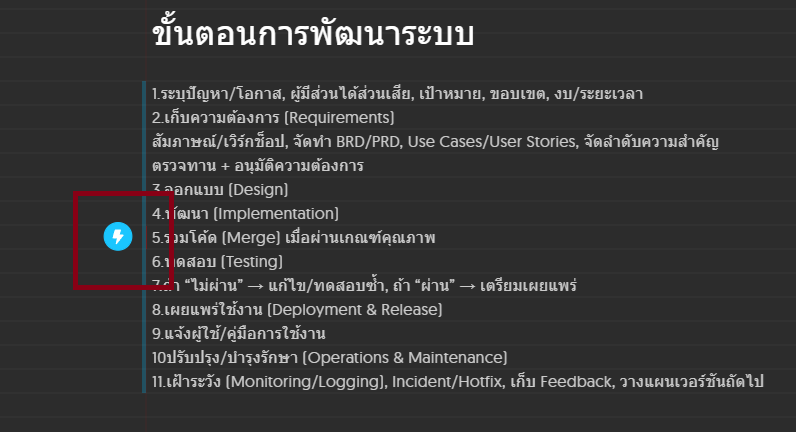
    • หลังจากใส่ข้อความแล้ว จะมีไอคอน “Spark” หรือ “lightning bolt” (หรือปุ่มที่คล้ายกัน) อยู่ข้างข้อความ เพื่อให้ AI ช่วยสร้างภาพ/diagram จากข้อความนั้น

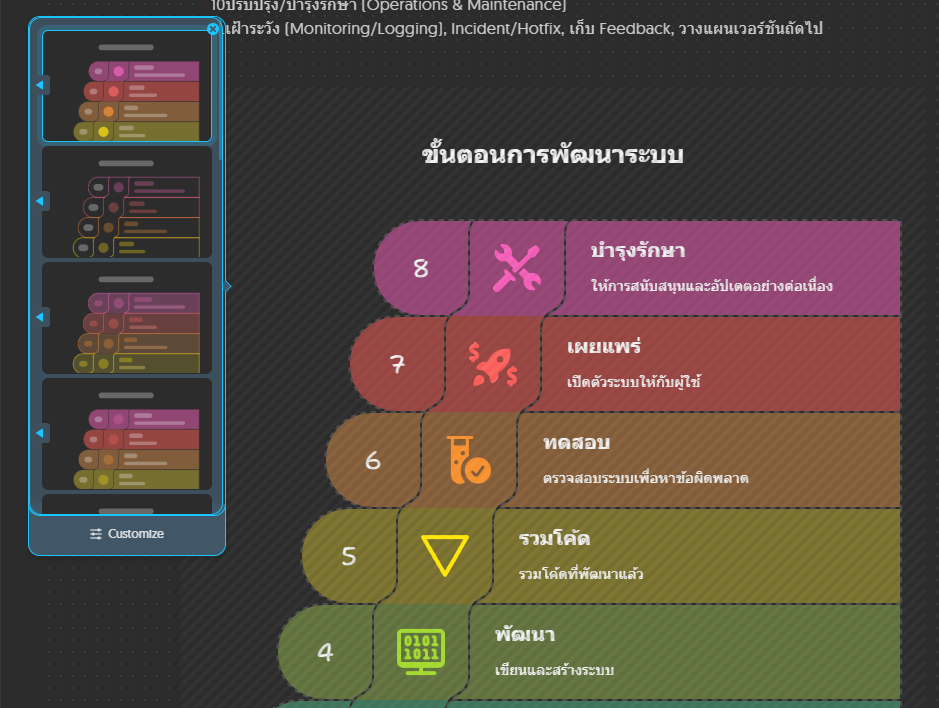
    • เมื่อกด จะมีตัวเลือกภาพหรือดีไซน์หลายแบบเพื่อเลือก

  4. ปรับแต่ง

    • ข้อความในแต่ละ node (แต่ละบล็อกของ flowchart) สามารถแก้ไขได้ (แก้ข้อความ, เพิ่ม/ลดขั้นตอน)

    • ปรับสี, ฟอนต์, ไอคอน รูปทรงของ node และ connector (เส้นที่เชื่อม) ได้ตามที่ต้องการ

    • เปลี่ยนเลย์เอาต์ (layout) ให้ดูชัดเจน เช่น แนวตั้ง-แนวนอน หรือจัดกลุ่มขั้นตอนที่เกี่ยวข้องให้อยู่ใกล้กัน

  5. ตรวจสอบ 

    • ดูว่า flowchart อ่านเข้าใจง่ายไหม สาย (connectors) ไม่วกวนเกินไป

    • ถ้าขั้นตอนเยอะ อาจแบ่งเป็นส่วนย่อย ๆ หรือ sub-flowchart แล้วเชื่อมกัน

  6. ส่งออก (Export)

    • เมื่อเสร็จแล้ว สามารถส่งออกเป็นไฟล์ภาพหรือเอกสาร เช่น PNG, SVG, PDF

    • แชร์ลิงก์ให้เพื่อนร่วมงานดูหรือแก้ไขได้ ถ้ามี feature แชร์/ความร่วมมือ