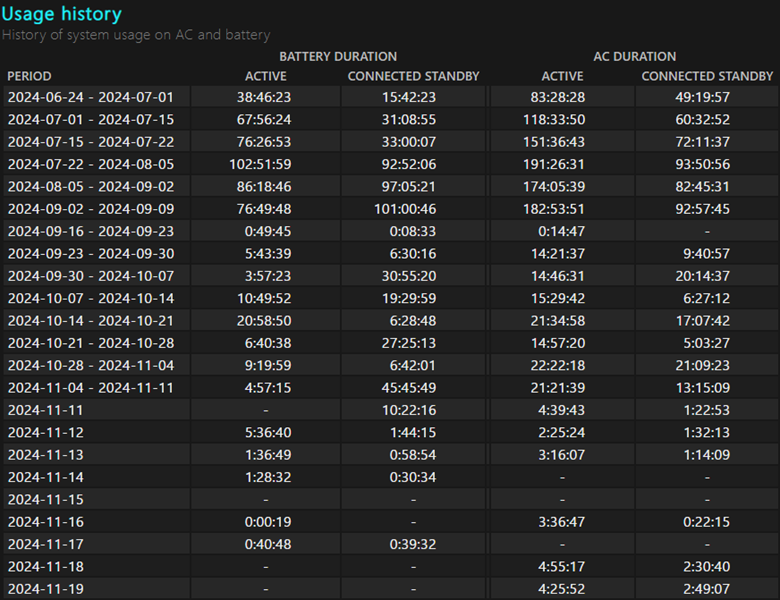
สวัสดีครับ เคยเจอเหตุการณ์ชวนปวดหัวแบบนี้ไหมครับ… กำลังเตรียมสไลด์สอนนักศึกษา ทำเอกสารสำคัญ หรือกำลังดาวน์โหลดไฟล์งานอยู่ดีๆ หน้าจอแจ้งเตือนว่า “Storage Full” พอเปิดเข้าไปดูใน This PC ก็แทบช็อก เพราะความจุของ “ไดรฟ์ C” กลายเป็นแถบสีแดง! แถมมาด้วยอาการเครื่องอืด จนทำงานต่อไม่ได้ หนักสุดที่เคยเจอ ไม่สามารถบูตเครื่องเข้าไปทำงานต่อได้เลยครับ
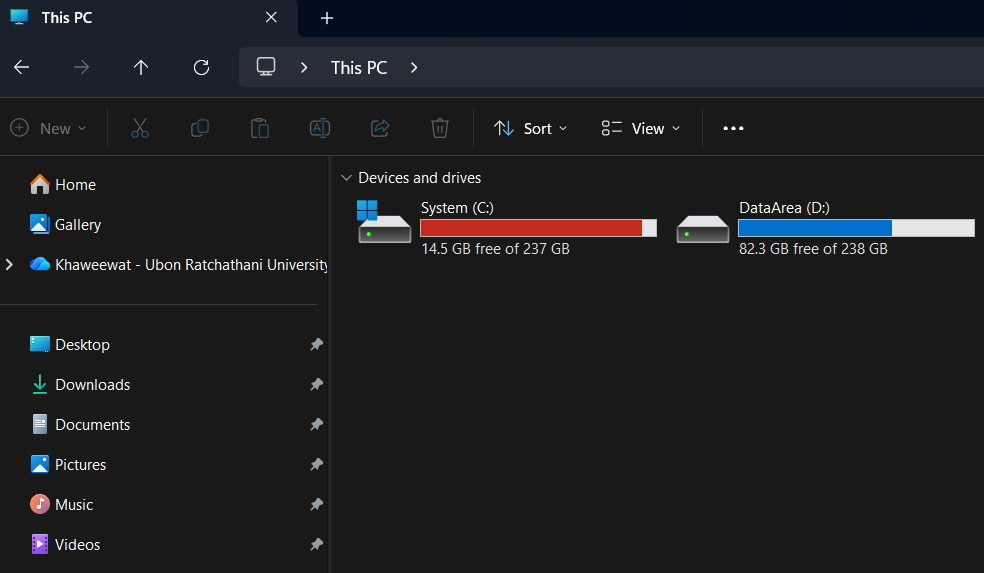
ใจเย็นๆ ก่อนนะครับ! ทุกปัญหาย่อมมีทางแก้ไข มิสเตอร์โจ้ อยากจะบอกว่าอาการไดรฟ์ C ขึ้นสีแดงเตือน ไม่ได้แปลว่าเราต้องควักกระเป๋าซื้อคอมพิวเตอร์ใหม่ หรือต้องรีบยกเครื่องมาให้นักวิชาการคอมพิวเตอร์ดูเสมอไป เพราะส่วนใหญ่แล้ว พื้นที่ที่หายไปมักจะเกิดจาก “ไฟล์ขยะ” (Junk Files) หรือไฟล์ระบบเก่าๆ ที่ Windows แอบสะสมไว้โดยที่เราไม่รู้ตัว
สำหรับบทความนี้ มิสเตอร์โจ้ จะมาแชร์ 3 เทคนิคกู้คืนพื้นที่ Notebook ให้กลับมาลื่นไหล แบบฉบับ Power user ทำเองได้ง่ายๆ ใน 5 นาที ปลอดภัย ข้อมูลสำคัญไม่หาย และไม่ต้องพึ่งไขควงแกะเครื่องใดๆ ทั้งสิ้นครับ! พร้อมแล้วเรามาเริ่มภาระกิจทวงคืนพื้นที่ไดรฟ์ C กันเลยครับ
เทคนิคที่ 1: เปิดใช้ Storage Sense
ระบบปฏิบัติการ Windows รุ่นใหม่ๆ มีฟีเจอร์ที่ชื่อว่า “Storage Sense” ซ่อนอยู่ หน้าที่ของฟีเจอร์นี้เปรียบเสมือน “แม่บ้านประจำคอมพิวเตอร์” ที่จะคอยเดินตรวจตราและปัดกวาดไฟล์ขยะเล็กๆ น้อยๆ ให้เราโดยอัตโนมัติแบบเงียบๆ ช่วยให้เราไม่ต้องมาคอยตามลบไฟล์เองให้เสียเวลาครับ
วิธีเรียกใช้ Storage Sense
-
คลิกขวาที่ปุ่ม Start (รูปหน้าต่าง มุมซ้ายล่างในแถบ Taskbar) แล้วเลือกไอคอนเฟือง Settings
-
เลือกเมนู System (ระบบ) แล้วมองหาคำว่า Storage (ที่เก็บข้อมูล) แถบเมนูด้านซ้าย
-
ในหน้า Storage จะเห็นสวิตช์เปิด-ปิดที่เขียนว่า Storage Sense ให้คลิกเปิดเป็น “On” ได้เลยครับ
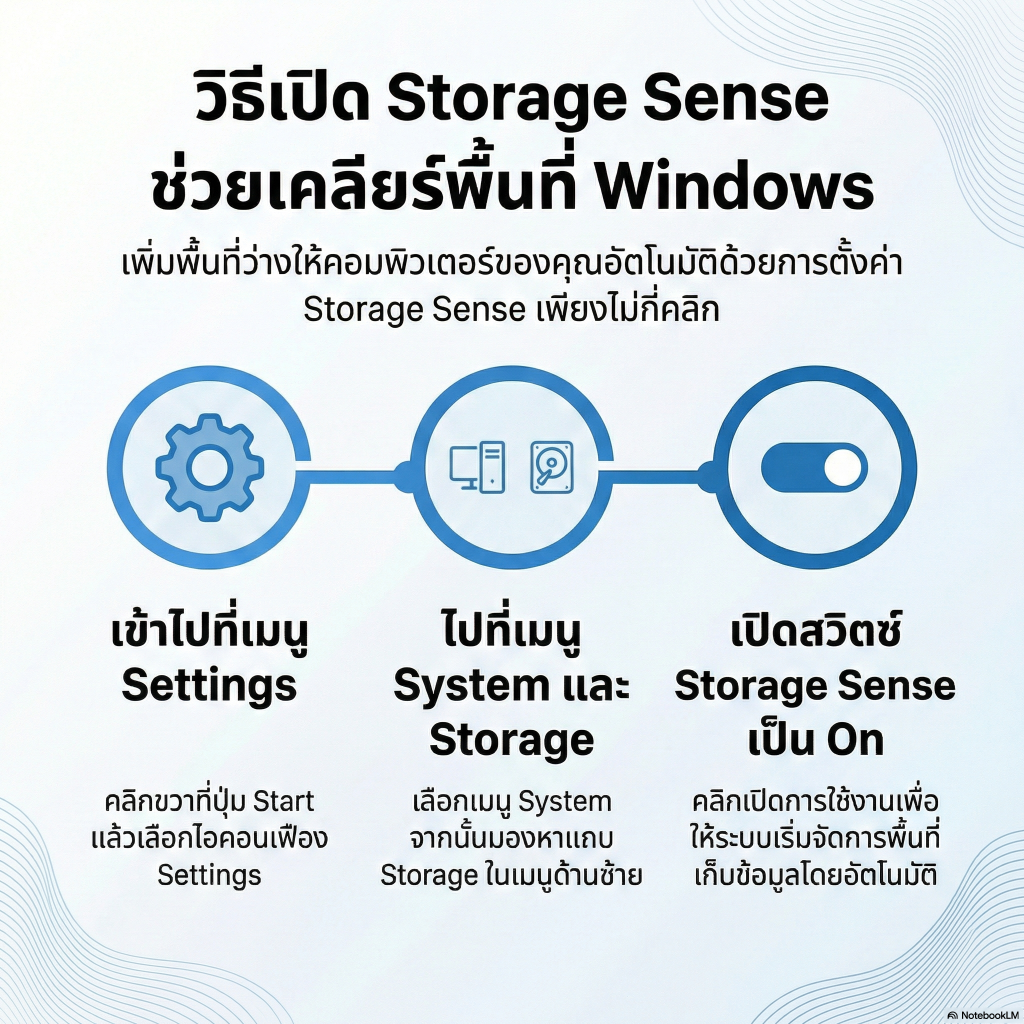
💡 ทริคเสริมความสะอาด: แนะนำให้คลิกเข้าไปที่ Configure Storage Sense or run it now แล้วตั้งค่าให้ระบบลบไฟล์ในถังขยะ (Recycle Bin) และไฟล์ในโฟลเดอร์ Downloads อัตโนมัติ “เมื่อไฟล์นั้นถูกเก็บไว้นานเกิน 30 วัน” เท่านี้เครื่องเราก็จะไม่มีไฟล์ขยะสะสมข้ามปีแล้วครับ
เทคนิคที่ 2: ใช้ Disk Cleanup ล้างบางไฟล์อัปเดตก้อนโต (ทีเด็ดกู้พื้นที่คืน!)
บางครั้งที่ไดรฟ์ C ของเราแสดงแถบสีแดง ตัวการไม่ได้มาจากไฟล์งานของเราเสมอไปครับ แต่มาจาก “ไฟล์อัปเดตของ Windows (Windows Update)” ที่วินโดว์ติดตั้งระบบเสร็จ แต่ไม่ยอมลบไฟล์ติดตั้งทิ้ง (บางเครื่องสะสมไว้เป็น 10-20 GB เลยทีเดียว!) เรามาล้างบางไฟล์พวกนี้กันครับ
วิธีใช้งาน Disk Cleanup:
-
กดที่ช่องค้นหา (รูปแว่นขยาย) บนแถบด้านล่างของหน้าจอ พิมพ์คำว่า Disk Cleanup แล้วคลิกเปิดโปรแกรมขึ้นมา
-
โปรแกรมจะถามว่าจะล้างไดรฟ์ไหน ให้เลือก ไดรฟ์ C: แล้วกด OK ได้เลยครับ
-
🚨 จุดสำคัญที่สุดอยู่ตรงนี้ครับ! เมื่อหน้าต่างเปิดขึ้นมา ให้มองหาปุ่มที่มีโลโก้รูปโล่ เขียนว่า “Clean up system files” (ทำความสะอาดไฟล์ระบบ) แล้วคลิกเลยครับ (ระบบจะให้เลือกไดรฟ์ C อีกรอบ และรอให้วินโดว์สแกนหาไฟล์ตกค้างที่ไม่ใช้งานสักครู่)
-
เมื่อสแกนเสร็จ ให้ติ๊กถูกหน้าหัวข้อ Windows Update Cleanup และ Temporary files แล้วกด OK เพื่อลบได้เลย
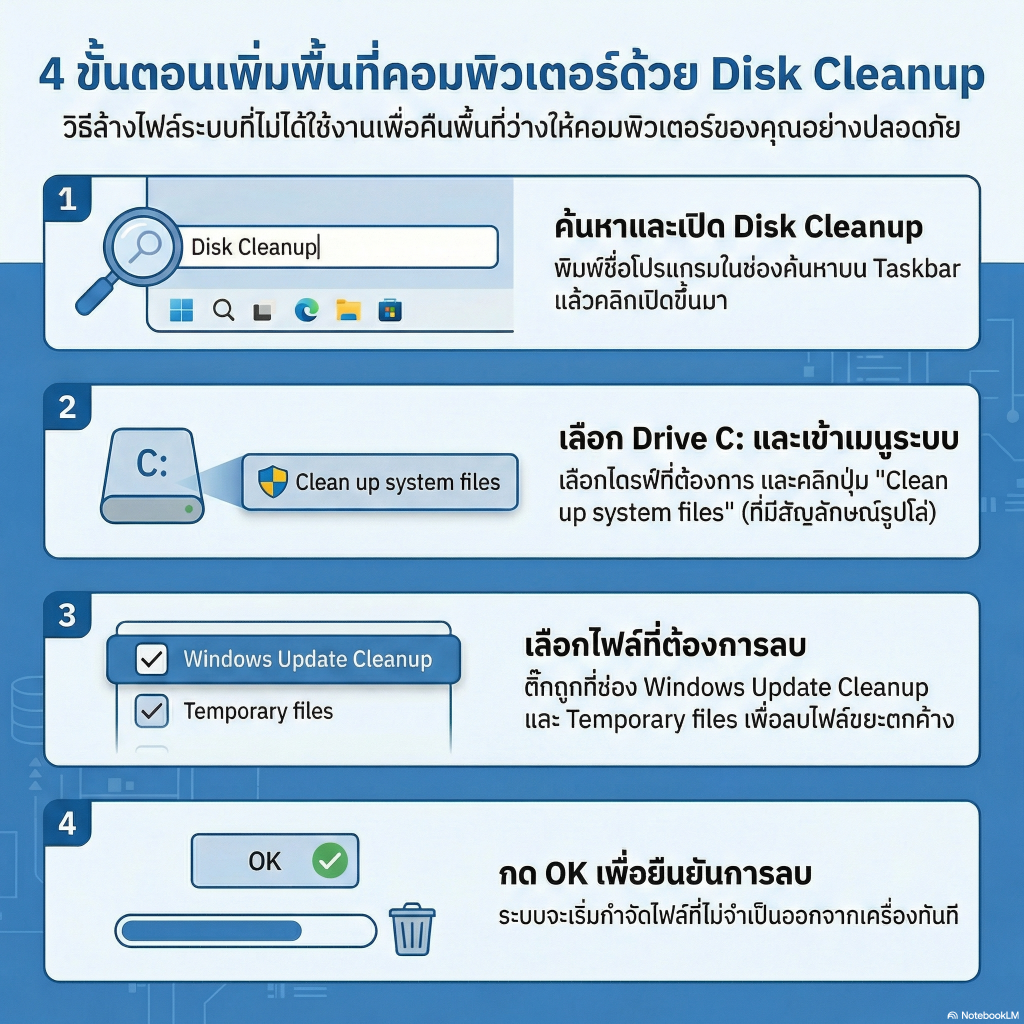
💡ไม่ต้องกังวลนะครับ! การทำ Disk Cleanup เป็นการลบแค่ไฟล์ขยะของระบบเท่านั้น ข้อมูลส่วนตัว ไฟล์สไลด์สอน ไฟล์ Word/Excel หรือโปรแกรมต่างๆ จะยังอยู่ครบถ้วน ปลอดภัย 100% ครับ
เทคนิคที่ 3: ตามล่า “ไฟล์ยักษ์” ที่ถูกลืมในเครื่อง
เทคนิคสุดท้าย ลองกลับมาดูพฤติกรรมการใช้งานของเราเองครับ บ่อยครั้งที่เรามักจะดาวน์โหลดไฟล์ใหญ่ๆ เช่น ไฟล์ติดตั้งโปรแกรม (.exe), ไฟล์วิดีโอบันทึกการสอน (Zoom/Meet), หรือไฟล์รูปกิจกรรมจากเว็บไซต์คณะฯ หรือเว็บไซต์อื่นที่ความละเอียดสูง เก็บไว้ในโฟลเดอร์ Downloads แล้วก็ลืมลบออก เก็บสะสมไปเรื่อยๆ จนไดรฟ์ C อาจเต็มได้เช่นกัน
วิธีค้นหาไฟล์
-
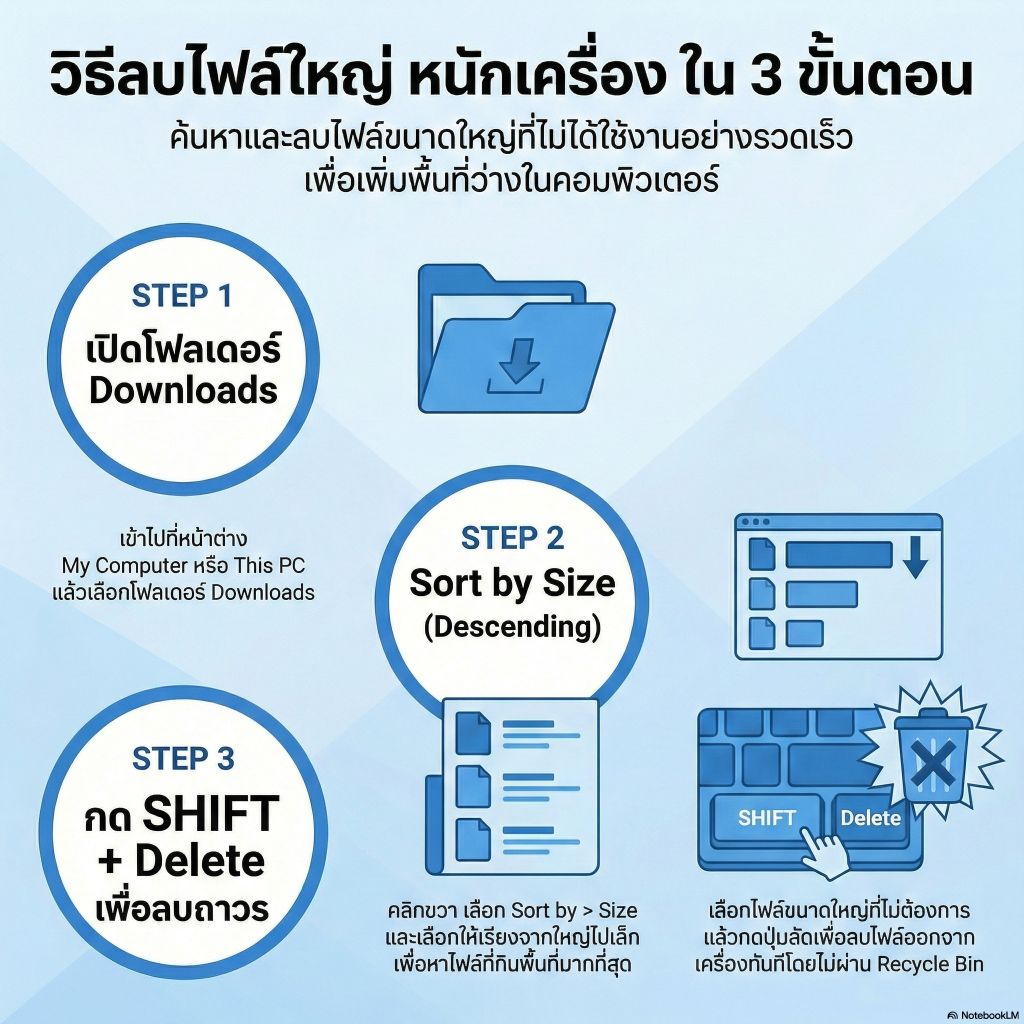
เปิดหน้าต่าง My Computer (หรือ This PC) ขึ้นมา
-
เข้าไปที่โฟลเดอร์ Downloads
-
คลิกขวาที่พื้นที่ว่าง เลือก Sort by (จัดเรียงตาม) แล้วเลือก Size (ขนาด) และให้เรียงจากใหญ่ไปเล็ก (Descending)
-
คราวนี้ไฟล์ไหนที่มีขนาดใหญ่และไม่ได้ใช้แล้ว จะขึ้นมาอยู่บนสุดให้เลือกลบได้เลยครับ ทริค! เลือกไฟล์แล้วกดปุ่ม SHIFT+Delete (ลบถาวร)
💡คำแนะนำเพิ่มเติม: สำหรับท่านใดที่มีไฟล์งานวิจัยหรือวิดีโอเก่าๆ ที่ยังไม่อยากลบทิ้ง แนะนำให้ย้ายไฟล์เหล่านั้นขึ้นไปเก็บบน Google Drive (เมล @ubu.ac.th) ของมหาวิทยาลัย เพราะนอกจากจะช่วยเคลียร์พื้นที่ไดรฟ์ C ให้มีพื้นที่เพิ่มขึ้นมาแล้ว ยังป้องกันข้อมูลสูญหายเวลาคอมพิวเตอร์มีปัญหา ได้อีกด้วยครับ
มาถึงตอนนี้ เป็นอย่างไรกันบ้างครับ อาการ “ไดรฟ์ C แสดงแถบสีแดง” จัดการได้ไม่ยากเลยใช่ไหมครับ เพียงแค่ทำ 3 ขั้นตอน: เปิดการตั้งค่า Storage Sense > ล้างไฟล์อัปเดตเก่าด้วย Disk Cleanup > และย้ายไฟล์บางส่วนไปเก็บไว้บน Google Drive เพียงเท่านี้ โน้ตบุ๊กหรือเครื่องคอมพิวเตอร์คู่ใจก็จะกลับมามีพื้นที่ว่างมากขึ้น และกลับมาทำงานลื่นไหลพร้อมลุยงานกันต่อแล้วครับ
ลองเอาเทคนิคที่แนะนำไปทำตามกันดูนะครับ! หากทำครบทุกข้อแล้ว พื้นที่ไดรฟ์ C ก็ยังแดงอยู่ หรือเครื่องยังมีอาการหน่วง/ทำงานช้าผิดปกติ ไม่ต้องเกรงใจครับ สามารถยกเครื่องเข้ามาตรวจเช็ค หรือติดต่องานคอมพิวเตอร์ฯ ผ่าน LINE Official : UBS Smart Service ได้ทุกเวลา เจ้าหน้าที่พร้อมให้บริการเสมอครับ!