วิธี ขับรถลุยน้ำท่วม อย่างไรให้ปลอดภัย รถไม่ดับ พร้อมวิธีดูแลรถหลังลุยน้ำ

วิธี ขับรถลุยน้ำท่วม อย่างไรให้ปลอดภัย รถไม่ดับ พร้อมวิธีดูแลรถหลังลุยน้ำ

เข้าสู่หน้าฝนทีไร เราคงไม่สามารถหลีกเลี่ยงการขับรถลุยฝนได้ หากขับรถตอนฝนตกที่พื้นถนนลื่นก็คงต้องใช้ความระมัดระวังมากกว่าเดิม แต่ถ้าเส้นทางที่เรากำลังเดินทางไปนั้น เกิดน้ำท่วมขัง หรือ มีน้ำท่วมสูง และมีความจำเป็นต้องขับรถลุยน้ำท่วมไปนั้น ควรต้องทำอย่างไร ถึงจะสามารถขับรถฝ่าน้ำท่วมไปได้อย่างปลอดภัย รถไม่ดับ เราไปดู วิธีขับรถลุยน้ำท่วม กันเลยค่ะ
วิธีขับรถลุยน้ำท่วม ให้ปลอดภัย รถไม่ดับ

1. ลดความเร็วลง
หากทางข้างหน้ามีน้ำท่วมขัง ควรลดความเร็วลง และขับรถช้าๆ ประมาณ 60-80 กิโลเมตรต่อชั่วโมง เพราะเวลาที่ขับรถลุยน้ำนั้นจะควบคุมรถได้ยากกว่าปกติ ทั้งยังทำให้เกิดคลื่นน้ำ ซึ่งหากมีรถสวนมา หรือขับรถเร็วก็จะยิ่งทำให้คลื่นน้ำสูง น้ำอาจท่วมฝากระโปรงรถ และทะลักเข้ามาเครื่องยนต์หรือภายในรถได้
2. อย่าเร่งเครื่องแรง
หลายคนอาจชอบเร่งเครื่องเวลาที่ต้องขับรถลุยน้ำ โดยหวังว่าอยากให้ผ่านพ้นเส้นทางน้ำท่วมนี้ไปเร็วๆ แต่รู้ไหมว่า ยิ่งเร่งเครื่องแรงมากเท่าไร กลับยิ่งทำให้รถมีอุณหภูมิสูงขึ้น ส่งผลให้พัดลมระบายความร้อนทำงาน และเมื่อใบพัดหมุนน้ำเข้ามาอาจสร้างความเสียหายให้กับเครื่องยนต์และห้องเครื่องได้

3. ใช้เกียร์ต่ำ
นอกจากการลดความเร็วเมื่อต้องขับรถลุยน้ำแล้ว เพื่อการขับขี่อย่างปลอดภัยควรใช้เกียร์ต่ำ หากเป็นรถเกียร์ธรรมดา ควรใช้เกียร์ 1 หรือ เกียร์ 2 แต่ถ้าเป็นรถเกียร์อัตโนมัติควรใช้ เกียร์ L หรือ D2 พร้อมกับขับรถช้าๆ ทั้งนี้เพื่อให้ง่ายต่อการเบรกนั่นเอง
4. เว้นระยะห่างจากคันหน้าให้มาก
เพราะเวลาขับรถลุยน้ำนั้น นอกจากจะบังคับรถได้ยากกว่าเดิมแล้ว ยังทำให้ประสิทธิภาพในการเบรกลดลงอีกด้วย จึงจำเป็นที่จะต้องเว้นระยะห่างจากรถยนต์คันหน้าให้มากๆ เพราะหากขับรถติดกับคันหน้ามากเกินไป แล้วมีการเบรกกระทันหัน อาจทำให้เบรกไม่ทัน และเกิดอุบัติเหตุได้ นอกจากนี้หากขับรถลุยน้ำท่วมไปจนถึงพื้นที่ปกติแล้ว ให้เหยียบเบรกย้ำเป็นช่วงๆ เพื่อไล่น้ำออกจากเบรก ช่วยให้ผ้าเบรกแห้งไว หรือถ้าเป็นรถเกียร์ธรรมดา ให้เหยียบคลัตช์ด้วย ป้องกันปัญหาคลัตช์ลื่น

5. ปิดแอร์รถยนต์
เวลาขับรถลุยน้ำท่วมควรปิดแอร์รถยนต์ เพราะหากเปิดแอร์ไปด้วย อาจทำให้น้ำเข้าเครื่องยนต์ และทำให้รถดับได้ เพราะใบพัดจากพัดลมจะพัดเอาน้ำที่ท่วมอยู่บนพื้นถนนเข้ามาในห้องเครื่อง ส่งผลให้เครื่องรวน หรือดีไม่ดี ใบพัดอาจไปพัดเอาเศษขยะ เศษกิ่งไม้มาทำให้ใบพัดแอร์เสียหายได้ ทางที่ดีหากต้องขับรถลุยน้ำท่วม ควรปิดแอร์รถยนต์แล้วเปิดกระจกจะดีที่สุด
6. ถ้าน้ำท่วมสูงมาก ไม่ควรขับลุย
แต่หากเส้นทางที่เราต้องผ่านไปนั้นมีน้ำท่วมสูงเกินกว่าครึ่งล้อ น้ำท่วมสูงกว่าชายประตูรถ หรือ ท่วมมิดกระโปรงรถยนต์ แนะนำว่าไม่ควรฝืนขับรถลุยต่อไป แนะนำให้หาเส้นทางอื่น หรือหาที่ปลอดภัยเพื่อจอดรถรอจนกว่าน้ำจะลดและสามารถขับฝ่าได้ หรือหากขับไปแล้ว รถดับกลางทาง อย่าเพิ่งสตาร์ทรถทันที เพราะจะทำให้น้ำยิ่งเข้าเครื่องยนต์ แนะนำให้ค่อยๆ เข็นรถไปจอดข้างทาง หรือย้ายไปในจุดที่น้ำไม่ท่วมสูง

วิธีดูแลรถหลังลุยน้ำท่วม
การขับรถลุยน้ำท่วม เป็นเรื่องที่อาจไม่ได้เกิดขึ้นบ่อยๆ แต่หากวันไหนต้องขับรถฝ่าน้ำท่วมขึ้นมาละก็ สามารถทำตามวิธีดังข้างต้นได้เลย แต่อย่างไรก็ดีคืออย่าลืมดูแลรถยนต์หลังลุยน้ำท่วม เพื่อเป็นการยืดอายุรถยนต์ของเรานั่นเอง โดยมี วิธีดูแลรถหลังลุยน้ำท่วม ดังนี้
1. เหยียบเบรกย้ำๆ หลังขับรถลุยน้ำท่วม
เวลาขับรถลุยน้ำท่วม น้ำจะเข้าไปในระบบเบรก ดรัมเบรก และผ้าเบรก จึงจำเป็นที่จะต้องไล่น้ำออกจากเบรก ป้องกันจานเบรกขึ้นสนิม โดยให้ขับรถช้าๆ และค่อยๆ เหยียบเบรกย้ำๆ หลายๆ ครั้ง หรือหากเป็นรถเกียร์ธรรมดา ก็ให้เหยียบคลัตช์ด้วยเพื่อป้องกันคลัตช์ลื่น
2. อย่าเพิ่งดับเครื่องยนต์ทันที
ในกรณีที่ขับรถผ่านน้ำท่วม และถึงที่หมายแล้วเรียบร้อยแล้ว แนะนำให้อย่าเพิ่งดับเครื่องยนต์ทันที แต่ให้ติดเครื่องไว้สักพัก เพื่อไล่ความชื้นในห้องเครื่องและไล่น้ำออกจากหม้อพักไอเสียให้หมด ป้องกันเครื่องยนต์สะดุดหรือเกิดปัญหาในภายหลังนั่นเอง
3. ตรวจดูว่าน้ำซึมเข้ารถหรือไม่
หากต้องขับรถลุยน้ำท่วมสูง เมื่อจอดรถในพื้นที่แห้งแล้ว ควรเปิดแผ่นยางรองพื้น หรือพรมปูพื้นรถยนต์ เพื่อตรวจว่ามีน้ำซึมเข้ารถหรือไม่ หากพบคราบน้ำหรือมีน้ำซึมเข้ามา ควรรื้อพรมหรือยางปูพื้นออกมาเช็ดและเป่าให้แห้ง พร้อมกับจอดรถตากแดดทิ้งไว้ เพื่อป้องกันรถเกิดกลิ่นอับ หรือ พรมขึ้นรา

4. ล้างรถให้สะอาด
แม้จะเพิ่งผ่านการขับรถลุยน้ำมาหมาดๆ ก็ตาม ก็อย่าลืมล้างรถให้สะอาด เพื่อล้างคราบสกปรก เศษทราย เศษขยะที่ติดอยู่กับรถและห้องเครื่อง ที่อาจสร้างความเสียหายให้กับรถยนต์ในภายหลังได้
5. นำรถเข้าศูนย์บริการ
แต่หากใครที่ต้องการความมั่นใจ สามารถนำรถไปตรวจเช็กสภาพได้ที่ศูนย์บริการหรืออู่ซ่อมรถ โดยให้ช่างผู้เชี่ยวชาญตรวจเช็กว่ามีอะไรเสียหายหรือไม่ เช่น เครื่องยนต์ ระบบเบรก ระบบไฟ เป็นต้น
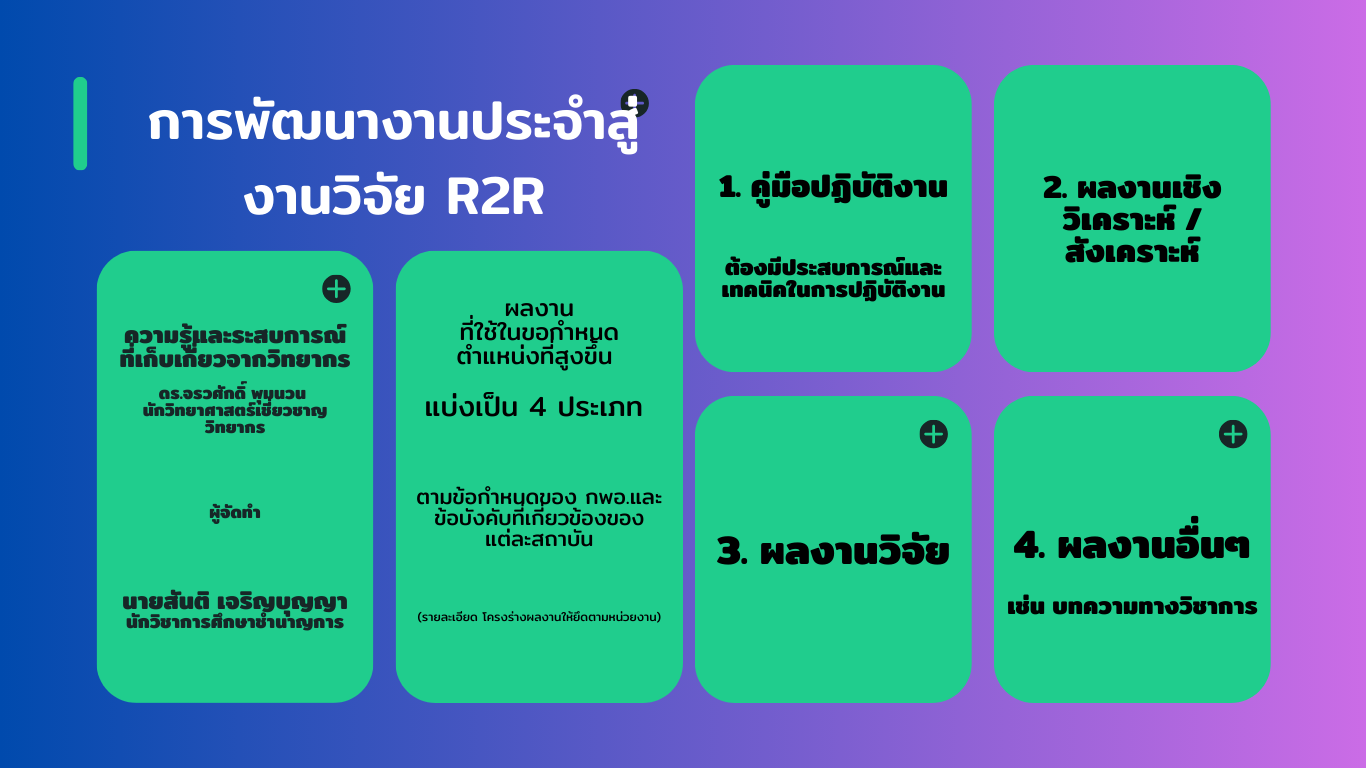
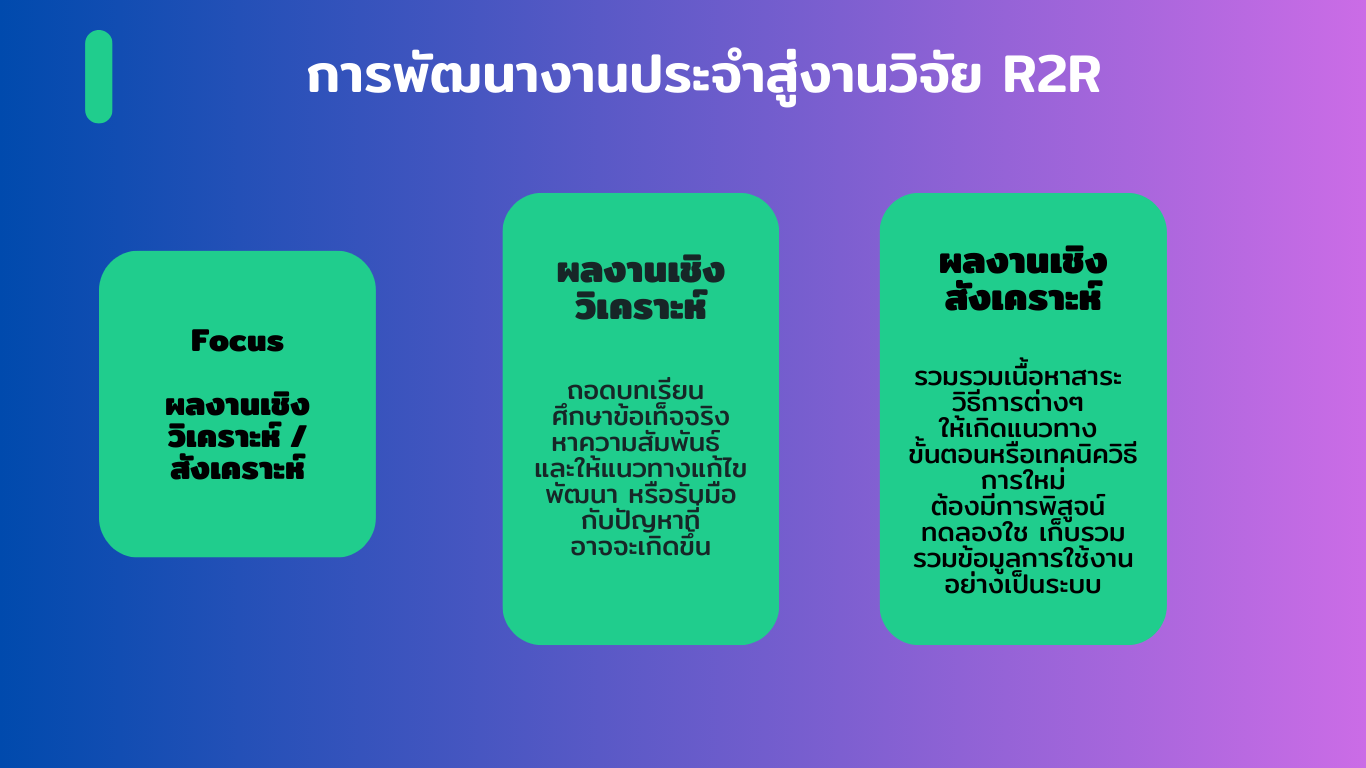
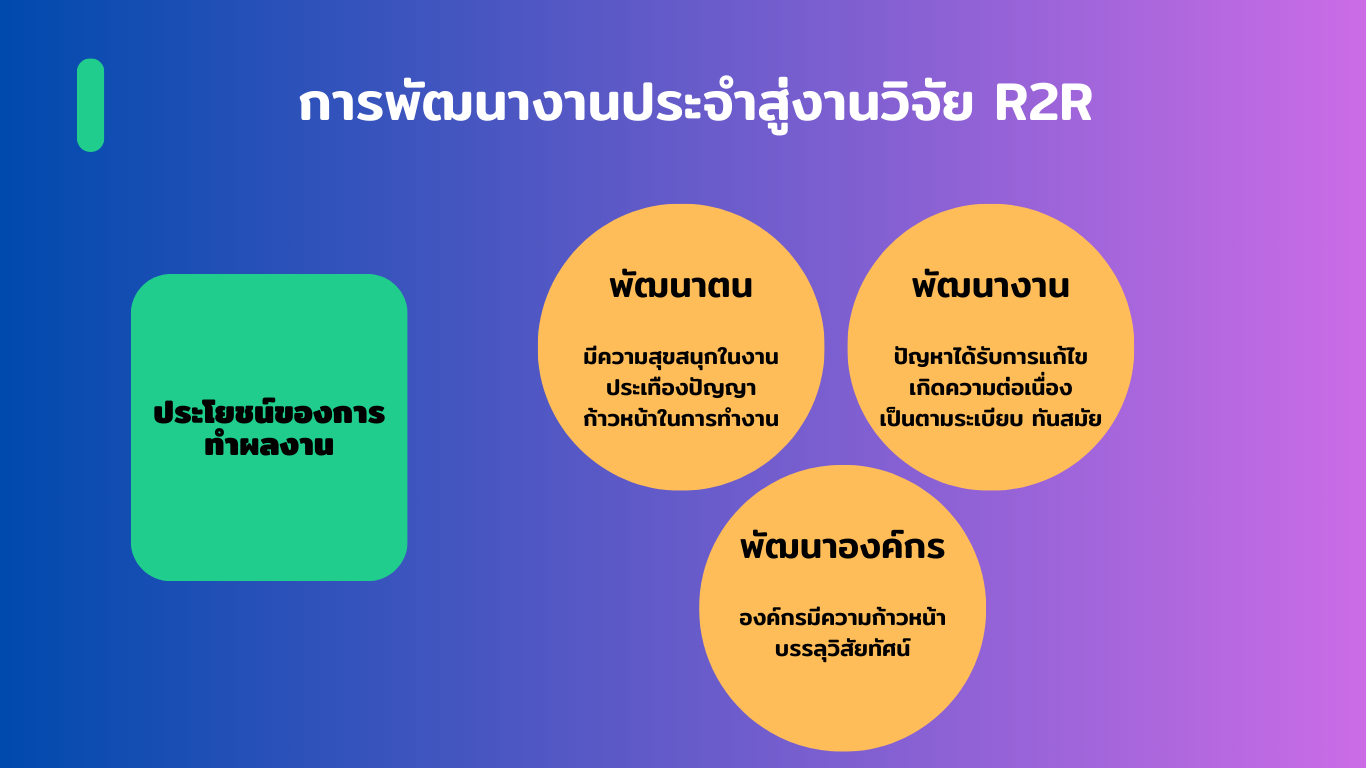
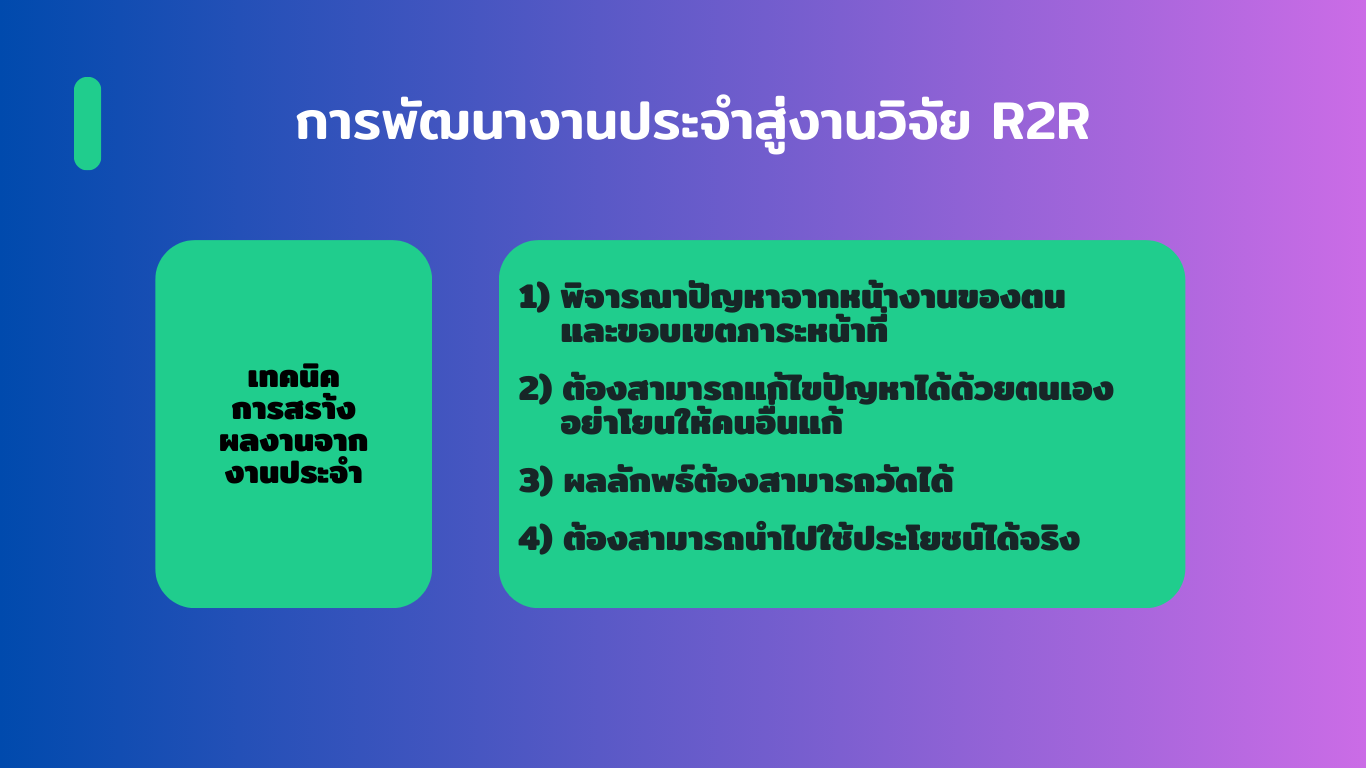
การพัฒนางานประจำสู่งานวิจัย R2R (Routine to Research)

การอบรมในหัวข้อ การพัฒนางานประจำสู่งานวิจัย R2R (Routine to Research)

เมื่อวันที่ 11-12 กรกฎาคม 2567 ณ สถานปฎิบัติการโรงแรมและการท่องเที่ยว

วิทยากร: 

ดร.จรวศักดิ์ พุมนวน  นักวิทยาศาสตร์เชี่ยวชาญ  

สถาบันเทคโนโลยีพระจอมเกล้าเจ้าคุณทหารลาดกระบัง

ผู้สรุปความรู้: นายสันติ เจริญบุญญา นักวิชาการศึกษาชำนาญการ

เข้าร่วมการอบรมฯ และแชร์เกล็ดความรู้

การใช้งาน Gamma App สำหรับช่วยในการสร้างงานนำเสนอแบบอัตโนมัติด้วย Ai

Gamma App เป็นแพลตฟอร์มที่ใช้ปัญญาประดิษฐ์ (AI) ในการช่วยสร้างการนำเสนอ เอกสาร และเว็บเพจได้อย่างง่ายดายและรวดเร็ว เหมาะสำหรับผู้ที่ต้องการสร้างเนื้อหาที่สวยงามอย่างมีประสิทธิภาพโดยไม่ต้องเสียเวลาในการออกแบบมากนัก

คุณสมบัติหลัก:

  • การสร้างเนื้อหาโดย AI: Gamma สามารถสร้างการนำเสนอ เอกสาร หรือเว็บเพจจากข้อความง่าย ๆ ได้ โดย AI จะเสนอแนะเลย์เอาต์ การออกแบบ และเนื้อหาเพื่อเพิ่มความน่าสนใจในการนำเสนอ
  • การปรับแต่ง: ผู้ใช้สามารถปรับแต่งเนื้อหาที่สร้างขึ้นได้โดยการปรับเปลี่ยนสไตล์ โทน และเลย์เอาต์ตามที่ต้องการ นอกจากนี้ยังรองรับการลากและวางสื่อ เช่น GIF วิดีโอ และแผนภูมิ
  • การทำงานร่วมกัน: Gamma สนับสนุนการทำงานร่วมกันแบบเรียลไทม์ ทำให้ผู้ใช้หลายคนสามารถทำงานในโครงการเดียวกัน ให้ข้อเสนอแนะ และแก้ไขพร้อมกันได้
  • โหมดนำเสนอ: ผู้ใช้สามารถสลับไปยังโหมดการนำเสนอได้อย่างง่ายดายและใช้คีย์บอร์ดในการนำทางสไลด์
  • ตัวเลือกการส่งออก: Gamma อนุญาตให้ส่งออกเนื้อหาเป็นไฟล์ PDF หรือ PowerPoint แต่บางฟีเจอร์อาจมีข้อจำกัดในแผนฟรี

ข้อดีและข้อเสีย:

ข้อดี:

  • อินเทอร์เฟซที่ใช้งานง่าย
  • ความสามารถของ AI ที่ล้ำสมัย
  • มีเทมเพลตให้เลือกหลากหลาย
  • การทำงานร่วมกันที่ราบรื่น

ข้อเสีย:

  • ข้อจำกัดบางอย่างในแผนฟรี
  • ความไม่เสถียรของ AI ในบางครั้ง
  • ไม่มีการสนับสนุนการใช้งานแบบออฟไลน์หรือแอปมือถือ

Gamma เหมาะสำหรับนักการศึกษา นักเรียน มืออาชีพด้านธุรกิจ และผู้สร้างเนื้อหาที่ต้องการสร้างการนำเสนอหรือเอกสารที่มีคุณภาพอย่างรวดเร็วและมีประสิทธิภาพ​

สามารถสร้างงานนำเสนอจากแหล่งข้อมูลนำเข้าหลากหลายรูปแบบ รวมถึง:

  1. ข้อความดิบ: ผู้ใช้สามารถป้อนหัวข้อหรือข้อความได้โดยตรง แล้ว Gamma จะใช้ AI สร้างสไลด์หรือเอกสารที่ออกแบบอย่างสวยงามจากข้อมูลนั้น
  2. เอกสารที่มีอยู่แล้ว: Gamma มีฟีเจอร์ที่ช่วยนำเข้าข้อความหรือเนื้อหาจากเอกสารที่มีอยู่ เช่น เอกสาร Word หรือไฟล์ข้อความ จากนั้นจะแปลงข้อมูลให้เป็นการนำเสนอที่เข้าใจง่ายและน่าสนใจ
  3. สื่อมีเดีย: สามารถลากและวางสื่อ เช่น รูปภาพ วิดีโอ แผนภูมิ หรือ GIF ลงในงานนำเสนอเพื่อเพิ่มความน่าสนใจได้
  4. การปรับเนื้อหาด้วย AI: ผู้ใช้สามารถนำเนื้อหาที่มีอยู่แล้ว เช่น ข้อความยาว ๆ หรือบทความ มาปรับเป็นรูปแบบสไลด์ด้วย AI โดย AI จะช่วยจัดรูปแบบและออกแบบให้เนื้อหาดูเป็นระเบียบมากขึ้น​(

การเปิดการใช้งาน

เปิดการใช้งาน โดยเข้าไปที่ Gamma App แล้ว Login ด้วยบัญชี Google

สร้างงานนำเสนอ

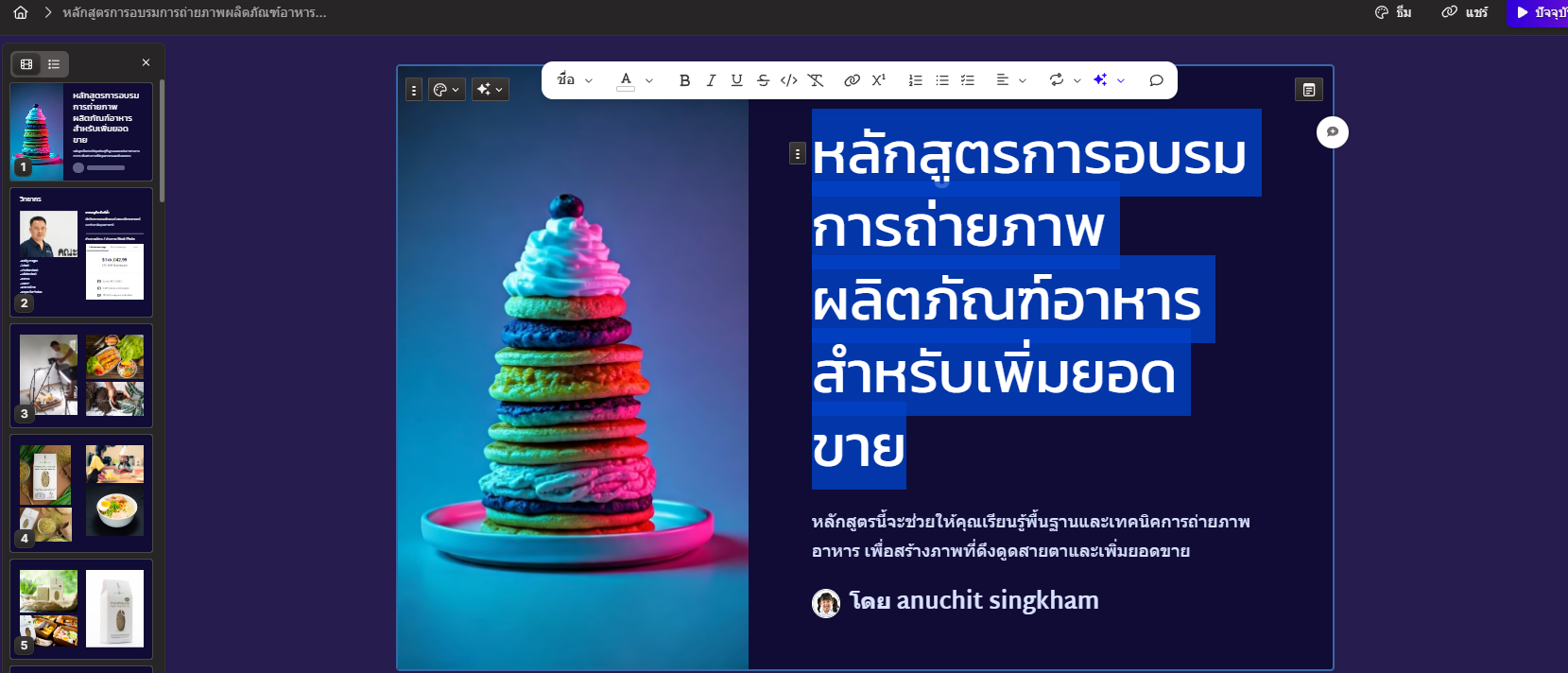
1.หัวข้อ: เริ่มต้นโดยใส่หัวข้อของงานนำเสนอ เช่น “หลักสูตรการอบรมการถ่ายภาพผลิตภัณฑ์อาหารสำหรับเพิ่มยอดขาย”

2.เนื้อหา: ใส่ข้อมูลเบื้องต้นที่เกี่ยวข้อง

3.เลือกเทมเพลต: เลือกเทมเพลตที่เหมาะสม เช่น เทมเพลตที่มีการจัดเรียงข้อมูลเป็นสไลด์แบบรายการ เพื่อให้สามารถแสดงข้อมูลของแต่ละผลไม้แยกกันได้

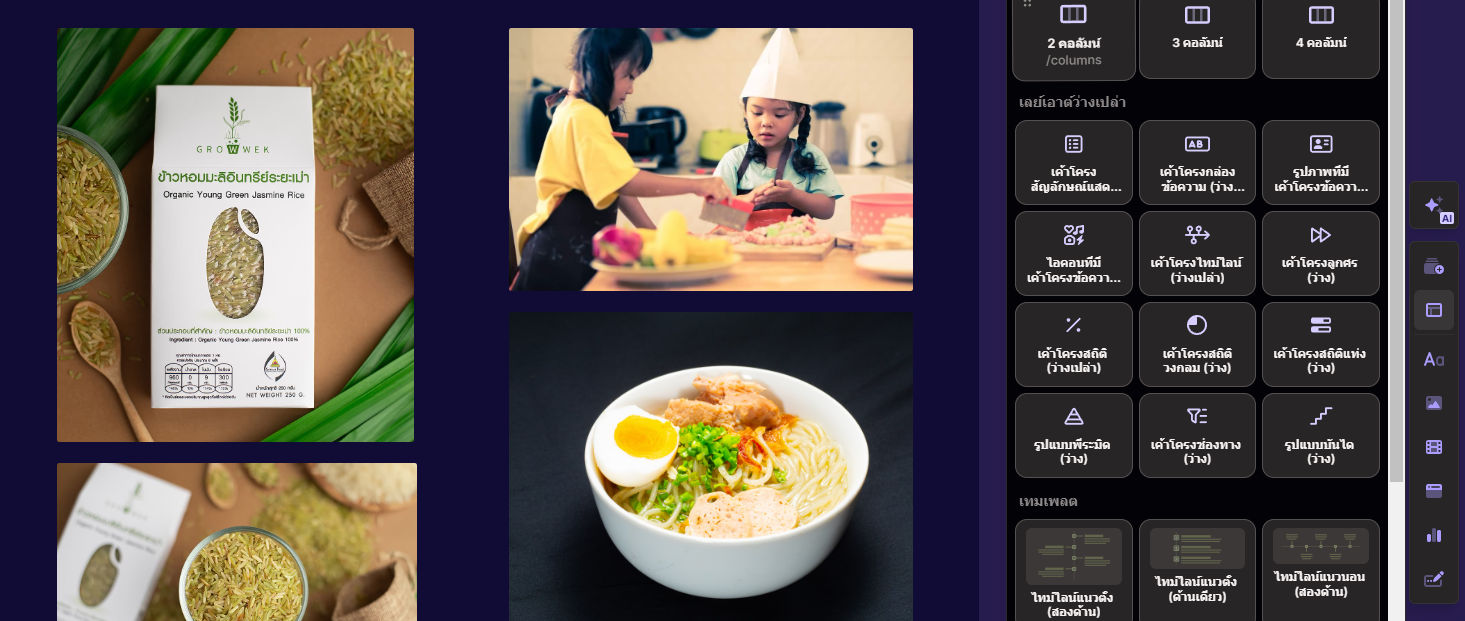
Gamma App มีความสามารถในการจัดการ Layout ได้หลากหลายรูปแบบ โดยใช้ AI ช่วยในการออกแบบและจัดวางเนื้อหาเพื่อให้ดูน่าสนใจและเป็นระเบียบ โดยหลัก ๆ แล้วการจัด Layout สามารถทำได้ในรูปแบบต่าง ๆ ดังนี้:

  1. เลย์เอาต์พื้นฐานสำหรับการนำเสนอ: Gamma จะช่วยจัดเนื้อหาเป็นสไลด์แบบอัตโนมัติ โดยมีรูปแบบที่เหมาะสมสำหรับการนำเสนอทั่วไป เช่น การแสดงหัวข้อหลักพร้อมข้อความประกอบ หรือการแสดงภาพและข้อความในสไลด์เดียวกัน
  2. การปรับแต่งเลย์เอาต์ด้วยการลากและวาง: ผู้ใช้สามารถจัดเลย์เอาต์เองได้ด้วยการลากและวางสื่อ เช่น รูปภาพ วิดีโอ แผนภูมิ หรือข้อความ ลงในสไลด์ตามที่ต้องการ ซึ่ง AI ของ Gamma จะช่วยแนะนำเลย์เอาต์ที่เหมาะสมกับเนื้อหานั้น ๆ
  3. การปรับแต่งเลย์เอาต์แบบรวดเร็ว: Gamma มีฟีเจอร์ที่ให้ผู้ใช้สามารถปรับเปลี่ยนรูปแบบเลย์เอาต์ทั้งเอกสารด้วยการคลิกเพียงครั้งเดียว โดย AI จะเปลี่ยนโทนสี การจัดวาง และฟอนต์เพื่อให้เข้ากับเนื้อหาหรือสไตล์ที่ต้องการ
  4. เลย์เอาต์แบบอินเตอร์แอคทีฟ: Gamma ยังสามารถสร้างเนื้อหาที่มีการโต้ตอบได้ เช่น สไลด์ที่มีการรวมแบบสำรวจหรือแบบทดสอบเพื่อสร้างประสบการณ์การนำเสนอที่น่าสนใจยิ่งขึ้น

อย่างไรก็ตาม ข้อจำกัดของ AI ใน Gamma คือบางครั้งอาจไม่สามารถปรับแต่งเลย์เอาต์ขั้นสูงได้เช่นการแก้ไขธีมหรือพาเลตสีโดยตรงในบางกรณี

4. คำสั่งให้ AI จัดการรูปแบบ: หลังจากใส่ข้อมูลแล้ว คุณสามารถใช้ฟีเจอร์ AI ของ Gamma เพื่อขอให้ปรับรูปแบบ เช่น “จัดสไลด์หลักสูตรการอบรมการถ่ายภาพผลิตภัณฑ์อาหารสำหรับเพิ่มยอดขาย”

5. การเพิ่มภาพหรือสื่อ: หากคุณต้องการใส่ภาพ สามารถลากและวางภาพเข้าไปในแต่ละสไลด์ หรือให้ AI ช่วยแนะนำรูปภาพที่เหมาะสมได้

6. การเผยแพร่

ขั้นตอนการเผยแพร่งานนำเสนอใน Gamma สามารถทำได้อย่างง่ายดายโดยทำตามขั้นตอนดังนี้:

  1. บันทึกและเตรียมงานนำเสนอ: เมื่อสร้างงานนำเสนอเสร็จเรียบร้อยแล้ว ตรวจสอบว่าคุณบันทึกงานโดยคลิกที่ปุ่ม “Save” เพื่อเก็บข้อมูลที่ทำไว้
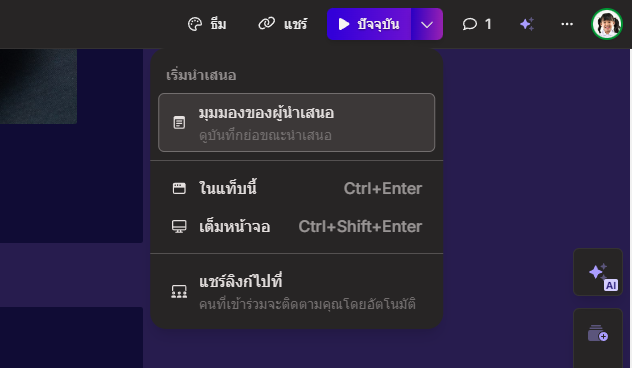
  2. เลือกตัวเลือกการเผยแพร่: Gamma มีตัวเลือกการเผยแพร่ที่หลากหลายสามารถเลือกได้ว่าจะเผยแพร่ผ่าน:
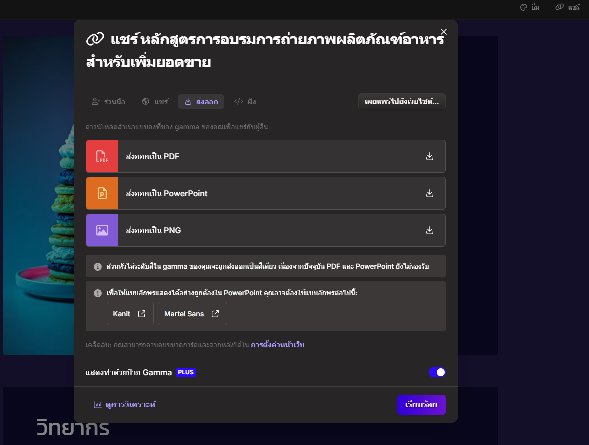
    • ลิงก์ออนไลน์: Gamma จะสร้างลิงก์ URL ที่สามารถแชร์กับผู้อื่นได้ ซึ่งลิงก์นี้สามารถใช้เข้าถึงงานนำเสนอผ่านเบราว์เซอร์โดยไม่จำเป็นต้องใช้แอป Gamma
    • โหมดการแสดงผล: Gamma ช่วยให้สามารถเปิดโหมดการนำเสนอแบบเต็มหน้าจอสำหรับการแสดงผลโดยตรงผ่านเว็บเบราว์เซอร์
  3. การเชิญผู้อื่นเข้าร่วม: คุณสามารถเชิญผู้อื่นให้เข้ามาร่วมดูหรือแก้ไขงานนำเสนอได้ผ่านฟีเจอร์การทำงานร่วมกัน (collaboration) เพียงแค่ส่งคำเชิญผ่านอีเมลหรือแชร์ลิงก์ที่มีสิทธิ์ในการแก้ไข
  4. ส่งออกงานนำเสนอ: หากต้องการบันทึกงานนำเสนอในรูปแบบไฟล์ คุณสามารถเลือกส่งออกเป็น:
    • PDF: สำหรับการนำเสนอที่ต้องการบันทึกเป็นเอกสารที่ไม่สามารถแก้ไขได้
    • PowerPoint (PPT): หากคุณต้องการนำไฟล์ไปใช้งานในแอปพลิเคชันนำเสนออื่น ๆ เช่น Microsoft PowerPoint
  5. ปรับแต่งลิงก์และการเข้าถึง: คุณสามารถกำหนดสิทธิ์การเข้าถึงงานนำเสนอได้ เช่น ทำให้เป็นสาธารณะ หรือจำกัดเฉพาะผู้ที่ได้รับลิงก์หรือคำเชิญ