ไดรฟ์ C แดงทำไงดี? 3 เทคนิคกู้คืนพื้นที่ Notebook ให้กลับมาลื่นไหลด้วยตัวเอง

สวัสดีครับ เคยเจอเหตุการณ์ชวนปวดหัวแบบนี้ไหมครับ… กำลังเตรียมสไลด์สอนนักศึกษา ทำเอกสารสำคัญ หรือกำลังดาวน์โหลดไฟล์งานอยู่ดีๆ หน้าจอแจ้งเตือนว่า “Storage Full” พอเปิดเข้าไปดูใน This PC ก็แทบช็อก เพราะความจุของ “ไดรฟ์ C” กลายเป็นแถบสีแดง! แถมมาด้วยอาการเครื่องอืด จนทำงานต่อไม่ได้ หนักสุดที่เคยเจอ ไม่สามารถบูตเครื่องเข้าไปทำงานต่อได้เลยครับ
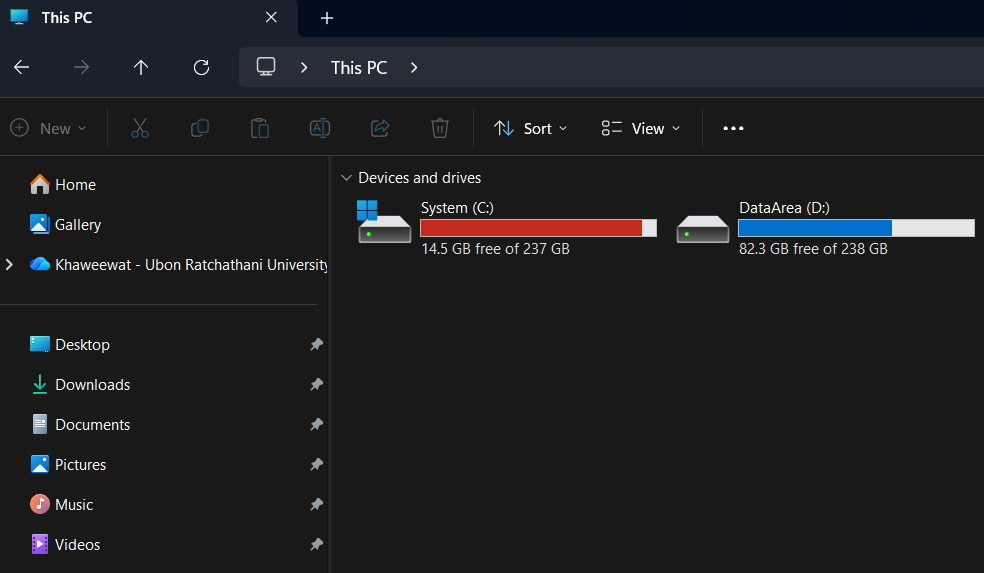
ใจเย็นๆ ก่อนนะครับ! ทุกปัญหาย่อมมีทางแก้ไข มิสเตอร์โจ้ อยากจะบอกว่าอาการไดรฟ์ C ขึ้นสีแดงเตือน ไม่ได้แปลว่าเราต้องควักกระเป๋าซื้อคอมพิวเตอร์ใหม่ หรือต้องรีบยกเครื่องมาให้นักวิชาการคอมพิวเตอร์ดูเสมอไป เพราะส่วนใหญ่แล้ว พื้นที่ที่หายไปมักจะเกิดจาก “ไฟล์ขยะ” (Junk Files) หรือไฟล์ระบบเก่าๆ ที่ Windows แอบสะสมไว้โดยที่เราไม่รู้ตัว

สำหรับบทความนี้ มิสเตอร์โจ้ จะมาแชร์ 3 เทคนิคกู้คืนพื้นที่ Notebook ให้กลับมาลื่นไหล แบบฉบับ Power user ทำเองได้ง่ายๆ ใน 5 นาที ปลอดภัย ข้อมูลสำคัญไม่หาย และไม่ต้องพึ่งไขควงแกะเครื่องใดๆ ทั้งสิ้นครับ! พร้อมแล้วเรามาเริ่มภาระกิจทวงคืนพื้นที่ไดรฟ์ C กันเลยครับ


เทคนิคที่ 1: เปิดใช้ Storage Sense

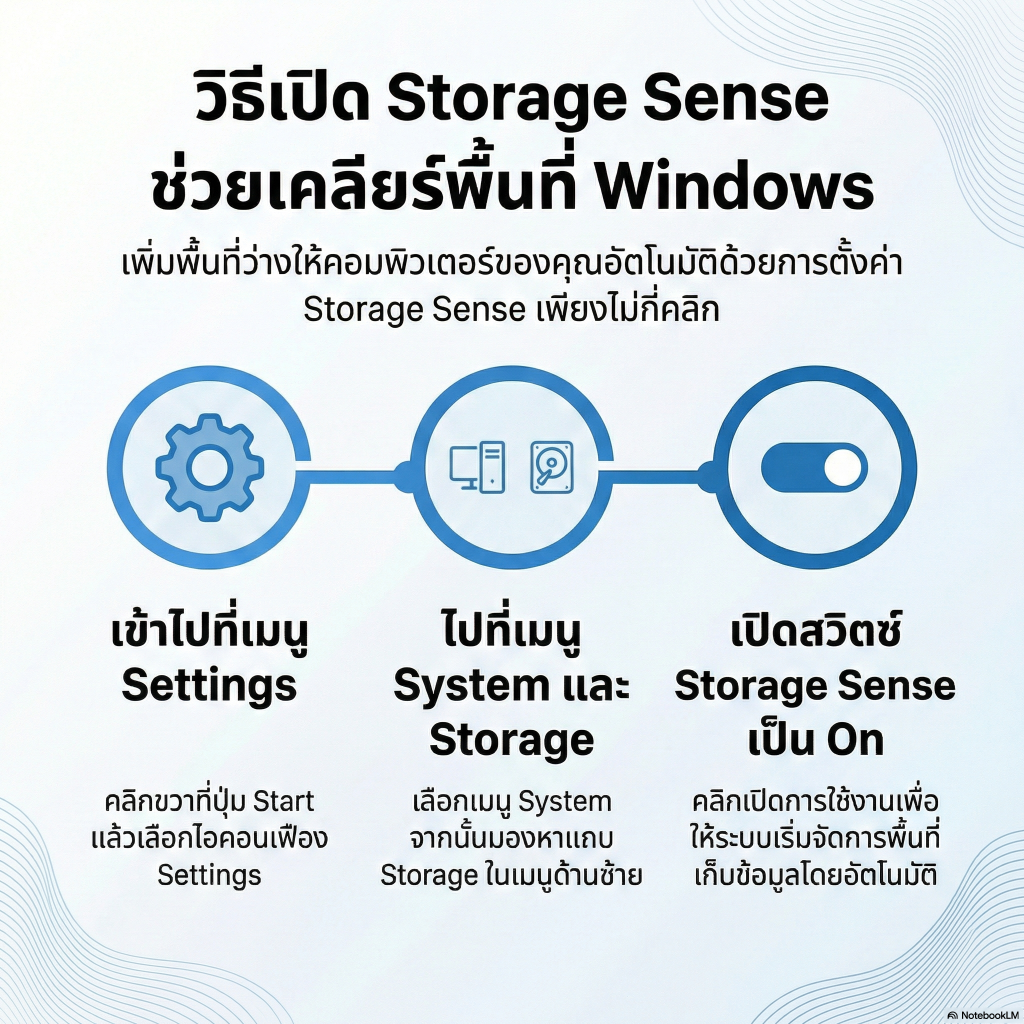
ระบบปฏิบัติการ Windows รุ่นใหม่ๆ มีฟีเจอร์ที่ชื่อว่า “Storage Sense” ซ่อนอยู่ หน้าที่ของฟีเจอร์นี้เปรียบเสมือน “แม่บ้านประจำคอมพิวเตอร์” ที่จะคอยเดินตรวจตราและปัดกวาดไฟล์ขยะเล็กๆ น้อยๆ ให้เราโดยอัตโนมัติแบบเงียบๆ ช่วยให้เราไม่ต้องมาคอยตามลบไฟล์เองให้เสียเวลาครับ

วิธีเรียกใช้ Storage Sense

  1. คลิกขวาที่ปุ่ม Start (รูปหน้าต่าง มุมซ้ายล่างในแถบ Taskbar) แล้วเลือกไอคอนเฟือง Settings

  2. เลือกเมนู System (ระบบ) แล้วมองหาคำว่า Storage (ที่เก็บข้อมูล) แถบเมนูด้านซ้าย

  3. ในหน้า Storage จะเห็นสวิตช์เปิด-ปิดที่เขียนว่า Storage Sense ให้คลิกเปิดเป็น “On” ได้เลยครับ
💡 ทริคเสริมความสะอาด: แนะนำให้คลิกเข้าไปที่ Configure Storage Sense or run it now แล้วตั้งค่าให้ระบบลบไฟล์ในถังขยะ (Recycle Bin) และไฟล์ในโฟลเดอร์ Downloads อัตโนมัติ “เมื่อไฟล์นั้นถูกเก็บไว้นานเกิน 30 วัน” เท่านี้เครื่องเราก็จะไม่มีไฟล์ขยะสะสมข้ามปีแล้วครับ


เทคนิคที่ 2: ใช้ Disk Cleanup ล้างบางไฟล์อัปเดตก้อนโต (ทีเด็ดกู้พื้นที่คืน!)

บางครั้งที่ไดรฟ์ C ของเราแสดงแถบสีแดง ตัวการไม่ได้มาจากไฟล์งานของเราเสมอไปครับ แต่มาจาก “ไฟล์อัปเดตของ Windows (Windows Update)” ที่วินโดว์ติดตั้งระบบเสร็จ แต่ไม่ยอมลบไฟล์ติดตั้งทิ้ง (บางเครื่องสะสมไว้เป็น 10-20 GB เลยทีเดียว!) เรามาล้างบางไฟล์พวกนี้กันครับ

วิธีใช้งาน Disk Cleanup:

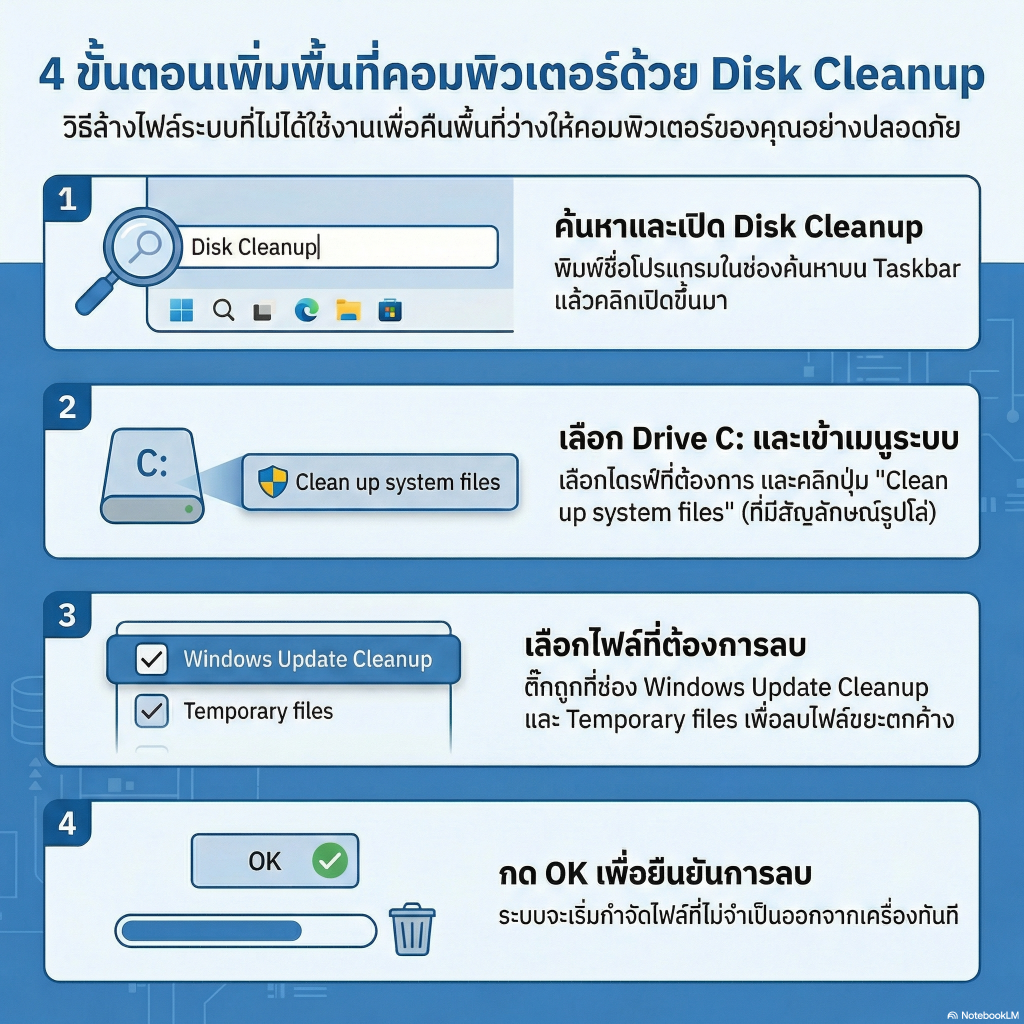
  1. กดที่ช่องค้นหา (รูปแว่นขยาย) บนแถบด้านล่างของหน้าจอ พิมพ์คำว่า Disk Cleanup แล้วคลิกเปิดโปรแกรมขึ้นมา

  2. โปรแกรมจะถามว่าจะล้างไดรฟ์ไหน ให้เลือก ไดรฟ์ C: แล้วกด OK ได้เลยครับ

  3. 🚨 จุดสำคัญที่สุดอยู่ตรงนี้ครับ! เมื่อหน้าต่างเปิดขึ้นมา ให้มองหาปุ่มที่มีโลโก้รูปโล่ เขียนว่า “Clean up system files” (ทำความสะอาดไฟล์ระบบ) แล้วคลิกเลยครับ (ระบบจะให้เลือกไดรฟ์ C อีกรอบ และรอให้วินโดว์สแกนหาไฟล์ตกค้างที่ไม่ใช้งานสักครู่)

  4. เมื่อสแกนเสร็จ ให้ติ๊กถูกหน้าหัวข้อ Windows Update Cleanup และ Temporary files แล้วกด OK เพื่อลบได้เลย
💡ไม่ต้องกังวลนะครับ! การทำ Disk Cleanup เป็นการลบแค่ไฟล์ขยะของระบบเท่านั้น ข้อมูลส่วนตัว ไฟล์สไลด์สอน ไฟล์ Word/Excel หรือโปรแกรมต่างๆ จะยังอยู่ครบถ้วน ปลอดภัย 100% ครับ


เทคนิคที่ 3: ตามล่า “ไฟล์ยักษ์” ที่ถูกลืมในเครื่อง

เทคนิคสุดท้าย ลองกลับมาดูพฤติกรรมการใช้งานของเราเองครับ บ่อยครั้งที่เรามักจะดาวน์โหลดไฟล์ใหญ่ๆ เช่น ไฟล์ติดตั้งโปรแกรม (.exe), ไฟล์วิดีโอบันทึกการสอน (Zoom/Meet), หรือไฟล์รูปกิจกรรมจากเว็บไซต์คณะฯ หรือเว็บไซต์อื่นที่ความละเอียดสูง เก็บไว้ในโฟลเดอร์ Downloads แล้วก็ลืมลบออก เก็บสะสมไปเรื่อยๆ จนไดรฟ์ C อาจเต็มได้เช่นกัน

วิธีค้นหาไฟล์

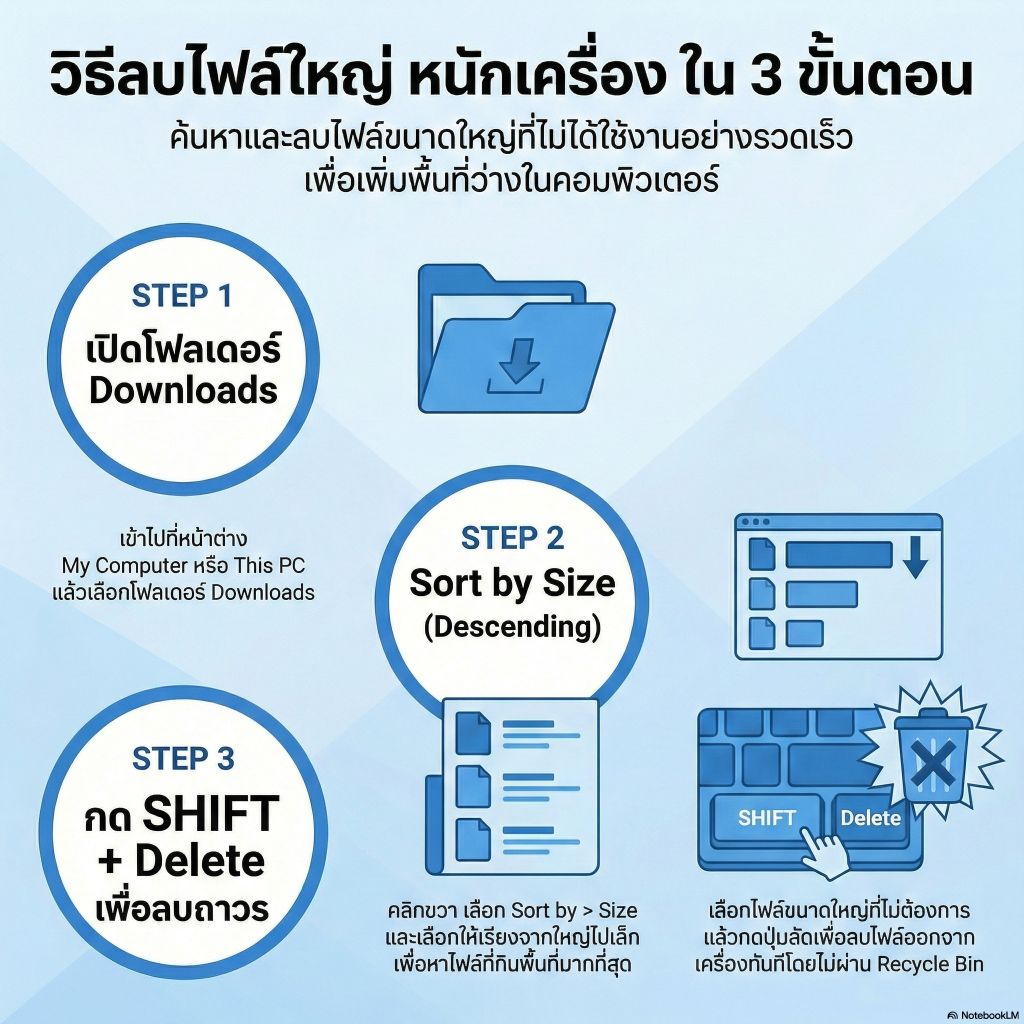
  1. เปิดหน้าต่าง My Computer (หรือ This PC) ขึ้นมา

  2. เข้าไปที่โฟลเดอร์ Downloads

  3. คลิกขวาที่พื้นที่ว่าง เลือก Sort by (จัดเรียงตาม) แล้วเลือก Size (ขนาด) และให้เรียงจากใหญ่ไปเล็ก (Descending)

  4. คราวนี้ไฟล์ไหนที่มีขนาดใหญ่และไม่ได้ใช้แล้ว จะขึ้นมาอยู่บนสุดให้เลือกลบได้เลยครับ ทริค! เลือกไฟล์แล้วกดปุ่ม SHIFT+Delete (ลบถาวร)
💡คำแนะนำเพิ่มเติม: สำหรับท่านใดที่มีไฟล์งานวิจัยหรือวิดีโอเก่าๆ ที่ยังไม่อยากลบทิ้ง แนะนำให้ย้ายไฟล์เหล่านั้นขึ้นไปเก็บบน Google Drive (เมล @ubu.ac.th) ของมหาวิทยาลัย  เพราะนอกจากจะช่วยเคลียร์พื้นที่ไดรฟ์ C ให้มีพื้นที่เพิ่มขึ้นมาแล้ว ยังป้องกันข้อมูลสูญหายเวลาคอมพิวเตอร์มีปัญหา ได้อีกด้วยครับ


มาถึงตอนนี้ เป็นอย่างไรกันบ้างครับ อาการ “ไดรฟ์ C แสดงแถบสีแดง” จัดการได้ไม่ยากเลยใช่ไหมครับ เพียงแค่ทำ 3 ขั้นตอน: เปิดการตั้งค่า Storage Sense > ล้างไฟล์อัปเดตเก่าด้วย Disk Cleanup > และย้ายไฟล์บางส่วนไปเก็บไว้บน Google Drive เพียงเท่านี้ โน้ตบุ๊กหรือเครื่องคอมพิวเตอร์คู่ใจก็จะกลับมามีพื้นที่ว่างมากขึ้น และกลับมาทำงานลื่นไหลพร้อมลุยงานกันต่อแล้วครับ

ลองเอาเทคนิคที่แนะนำไปทำตามกันดูนะครับ! หากทำครบทุกข้อแล้ว พื้นที่ไดรฟ์ C ก็ยังแดงอยู่ หรือเครื่องยังมีอาการหน่วง/ทำงานช้าผิดปกติ ไม่ต้องเกรงใจครับ สามารถยกเครื่องเข้ามาตรวจเช็ค หรือติดต่องานคอมพิวเตอร์ฯ ผ่าน LINE Official : UBS Smart Service ได้ทุกเวลา เจ้าหน้าที่พร้อมให้บริการเสมอครับ!
วิธีตั้งค่า Custom Instructions ใน ChatGPT ให้ตอบตรงใจ

สวัสดีครับ หลายท่านที่ใช้งาน ChatGPT คงเคยเจอสถานการณ์ที่ AI ตอบไม่ค่อยตรงกับสิ่งที่เราต้องการ เช่น บางครั้งตอบสั้นเกินไป บางครั้งใช้ภาษาทางการมากเกินไป หรือบางครั้งก็ไม่เข้าใจบริบทงานของเราเลย ใช่ไหมครับ?

จริงๆ แล้ว ChatGPT มีฟีเจอร์ที่ช่วยให้ตอบได้ตรงใจเรามากขึ้น เรียกว่า Custom Instructions หรือ “คำแนะนำส่วนตัว” ที่เราสามารถกำหนดได้ว่า

  1. ChatGPT ควรรู้อะไรเกี่ยวกับตัวเรา?
  2. เราอยากให้ ChatGPT ตอบแบบไหน?

บทความนี้จะแนะนำวิธีการตั้งค่า Settings → Personalization → Custom Instructions แบบ Step-by-Step พร้อมตัวอย่างที่เหมาะสำหรับคนทำงานในตำแหน่งนักบริหารเทคโนโลยีสารสนเทศ หรือตำแหน่งงานอื่นๆ ในองค์กร ก็สามารถประยุกต์ใช้ได้นะครับ ถ้าพร้อมแล้วไปลุยกันเลย!

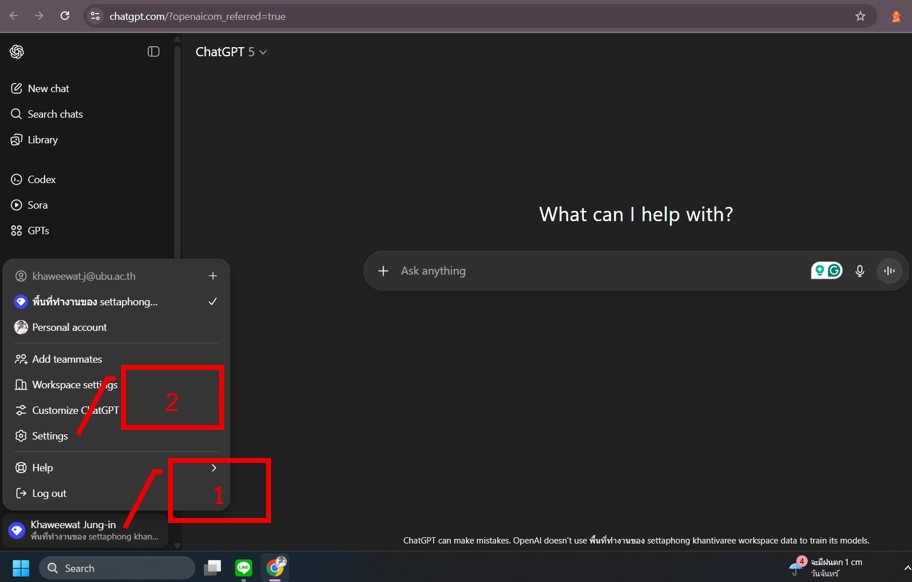
ขั้นตอนที่ 1 เข้าสู่เมนู Settings

  • คลิกที่ ไอคอนโปรไฟล์ ที่มุมล่างซ้าย
  • เลือก Settings

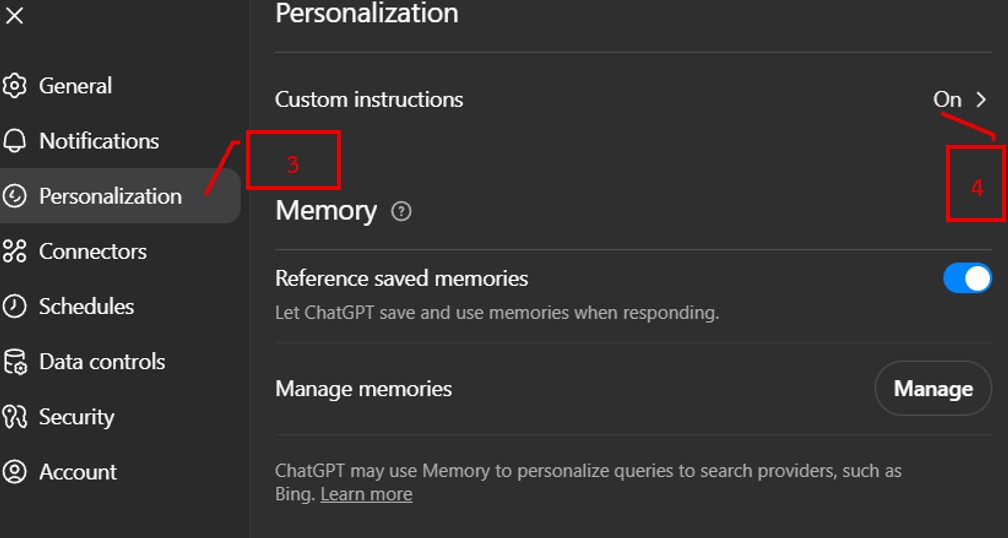
ขั้นตอนที่ 2 เปิดเมนู Personalization

  • ในหน้าต่าง Settings เลือก Personalization
  • จะเห็นหัวข้อ Custom Instructions คลิกที่คำว่า “On”

ตรงนี้คือหัวใจสำคัญ ที่เราจะบอก ChatGPT ว่า “อยากให้เข้าใจเราอย่างไร” และ “อยากให้ตอบไปในแนวทางแบบไหน”

ขั้นตอนที่ 3 กรอกข้อมูลตามหัวข้อได้เลยครับ

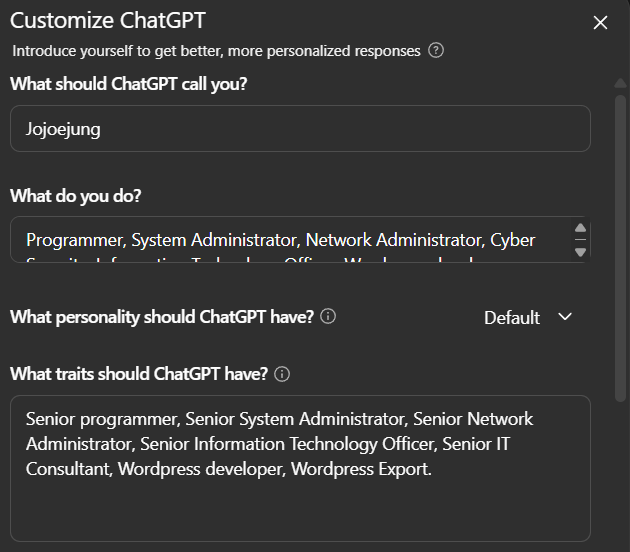
What should ChatGPT call you? – กรอกชื่อเล่น หรือชื่อสำหรับแทนตัวเราเอง

What do you do? – บอกให้ ChatGPT รู้ว่าเราทำอะไร เช่น นักบริหารเทคโนโลยีสารสนเทศ, โปรแกรมเมอร์ เป็นต้น

What personality should ChatGPT have? – อยากให้ ChatGPT มีบุคลิกแบบไหน หากไม่แน่ใจเลือก Default ไว้ได้เลยครับ

What traits should ChatGPT have? – กำหนดให้ ChatGPT ควรมีคุณลักษณะแบบไหน เช่น ผู้เชี่ยวชาญด้านการเขียนโปรแกรม หรือผู้เชี่ยวชาญด้าน Cyber Secutiry เป็นต้น

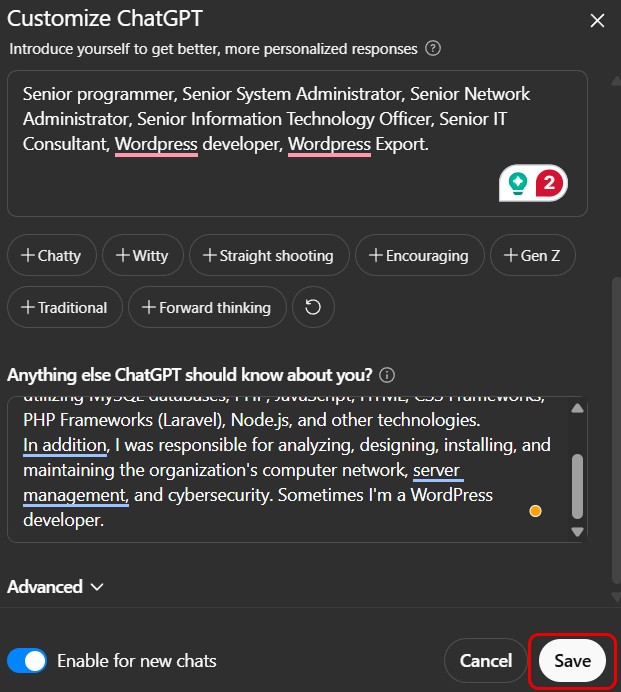
Anything else ChatGPT should know about you? – มีอะไรอีกบ้างที่ ChatGPT ควรรู้เกี่ยวกับตัวเรา ในช่องนี้ควรใส่ข้อมูล พื้นฐานและบริบทของตัวเอง เช่น

  • อาชีพ/บทบาท:
    “ผมเป็น System Administrator และ IT Officer เชี่ยวชาญด้าน Network, Cyber Security และพัฒนา Web Application ด้วย PHP, MySQL, Laravel, WordPress”
  • วัตถุประสงค์ในการใช้งาน:
    “ใช้ ChatGPT เพื่อช่วยแก้ไขปัญหาทางเทคนิค แนะนำการออกแบบระบบ และเขียนโค้ดตัวอย่าง”
  • สไตล์งาน:
    “ต้องการให้คำตอบมีขั้นตอนชัดเจน พร้อมตัวอย่าง configuration หรือ code snippet ที่ใช้งานได้จริง”
  • โทนภาษา:
    “ใช้ภาษาไทยกึ่งทางการ อ่านเข้าใจง่าย แต่ยังคงความเป็นมืออาชีพ”
  • รูปแบบการตอบ:
    “ใช้ Markdown แบ่งหัวข้อชัดเจน มี bullet points หรือ step-by-step ถ้าเป็นคู่มือการทำงาน”

ขั้นตอนที่ 4 บันทึกและทดลองใช้งาน

  • คลิก Save เพื่อบันทึกการตั้งค่า
  • ลองถามคำถาม เช่น “ช่วยเขียน PHP Code สำหรับเชื่อมต่อ MySQL”
  • สังเกตุ! จะเห็นว่า ChatGPT ตอบละเอียดขึ้น พร้อมคำตอบหรือการใช้ภาษาและการสื่อสารตรงกับสิ่งที่เราตั้งค่าไว้ มากขึ้น

สรุป

เป็นอย่างไรกันบ้างครับ? สำหรับผม การตั้งค่า Custom Instructions ถือเป็นเครื่องมือสำคัญที่จะช่วยให้ ChatGPT เป็นผู้ช่วยที่ “เข้าใจเรา” มากขึ้นจริงๆ ไม่ว่าจะเป็นเรื่อง การทำงานด้านไอที, การเขียนโค้ด, การแก้ไขปัญหาทางเทคนิคด้านคอมพิวเตอร์และเครือข่าย หรือตำแหน่งงานอื่นก็สามารถนำเคล็ดลับจากบทความนี้ไปประยุกต์ใช้กับงานตัวเองได้นะครับ เพียงแค่บอก ChatGPT ว่าเราเป็นใคร และอยากให้ตอบกลับอย่างไร คำตอบที่ได้ก็จะตรงใจและใช้ประโยชน์ได้จริงมากขึ้น

👉 หากท่านยังไม่เคยตั้งค่า Custom Instructions ใน ChatGPT ลองทำตามขั้นตอนในบทความนี้ และลองถามคำถาม พร้อมสังเกตุคำตอบที่ได้รับหลังจากตั้งค่า แล้วท่านจะเห็นว่า ChatGPT สามารถปรับตัวให้เป็น “ที่ปรึกษา” สำหรับงานประจำวันของท่านได้ทันที ขอให้สนุกกับการใช้ ChatGPT นะครับ

รู้ก่อนแบตพัง! วิธีเช็คอายุแบตโน้ตบุ๊กด้วยคำสั่ง(ไม่)ลับ ที่ช่างไม่เคยบอก

สำหรับการใช้งานเครื่องคอมพิวเตอร์แบบพกพาหรือโน้ตบุ๊ก (Notebook) ในการปฏิบัติงานด้านเอกสาร สนับสนุนการเรียน การสอน และโดยเฉพาะการลงพื้นที่เก็บข้อมูลงานวิจัย ที่ไม่มีแหล่งจ่ายพลังงานไฟฟ้า การรู้สถานะแบตเตอรี่ของโน้ตบุ๊ก จึงเป็นสิ่งสำคัญ เพราะจะช่วยให้เราสามารถวางแผนการใช้งานและช่วยยืดอายุแบตเตอรี่ได้ วันนี้มิสเตอร์โจ้ จะมาแนะนำวิธีตรวจสอบสถานะแบตเตอรี่แบบง่ายๆ โดยใช้คำสั่งที่มีมาให้ในระบบปฏิบัติการ Windows ด้วยตัวเอง แบบ Step by Step แม้ไม่มีความรู้ด้านไอทีก็สามารถทำตามได้ ไม่ต้องถึงมือช่าง! ถ้าพร้อมแล้วไปลุยกันเลยครับ

ขั้นตอนการตรวจเช็คแบตเตอรี่โน้ตบุ๊ก

ขั้นตอนที่ 1 เปิด Command Prompt (CMD)
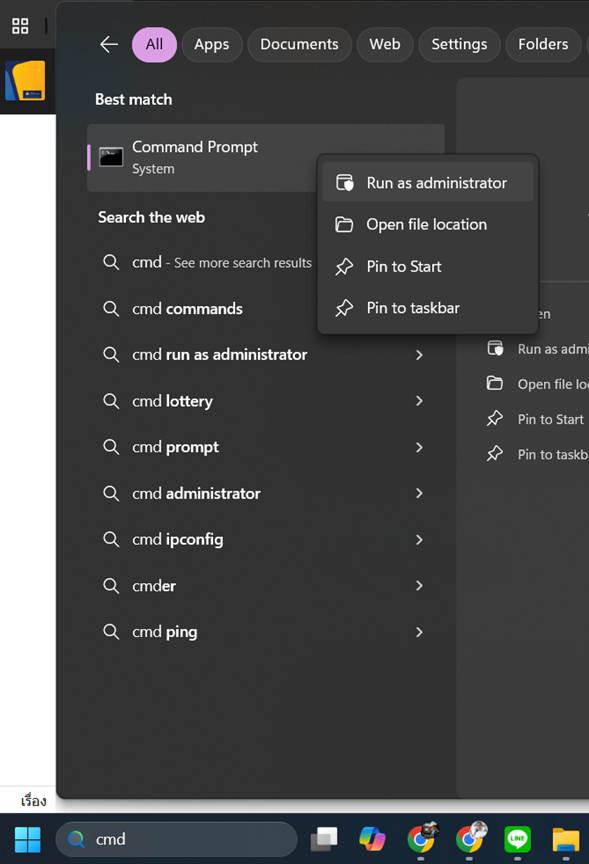
1.1 กดปุ่ม Windows + S บนแป้นพิมพ์
1.2 พิมพ์คำว่า cmd ในช่องค้นหา
1.3 คลิกขวาที่ Command Prompt และเลือก Run as administrator


ขั้นตอนที่ 2 ใส่คำสั่งเพื่อสร้างรายงานสถานะแบตเตอรี่
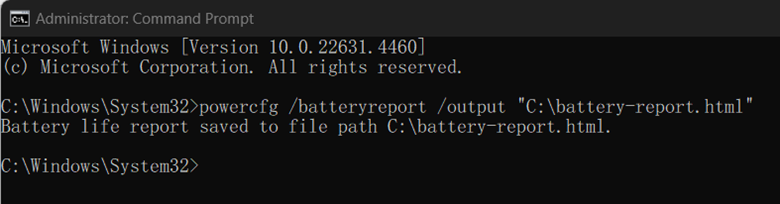
2.1 ในหน้าต่าง Command Prompt พิมพ์คำสั่งดังนี้

2.2 กด Enter เพื่อรันคำสั่ง
2.3 ระบบจะแจ้งข้อความว่า Battery life report saved to file path C:\battery-report.html


ขั้นตอนที่ 3 เปิดไฟล์รายงานแบตเตอรี่
3.1 ไปที่ File Explorer (กด Windows + E)
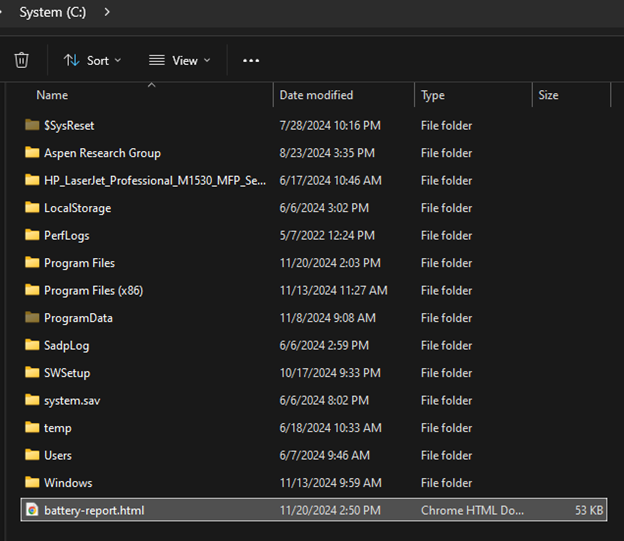
3.2 เปิดไดรฟ์ C: และค้นหาไฟล์ชื่อ battery-report.html

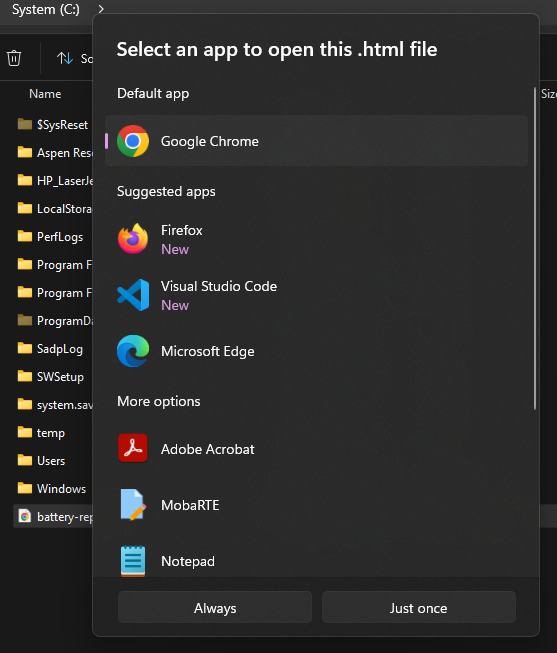
3.3 ดับเบิลคลิกไฟล์ battery-report.html ระบบจะให้เลือกว่าจะเปิดไฟล์ในบราวเซอร์ใด เนื่องจากรายงานที่ระบบสร้างมาให้ เป็นไฟล์นามสกุล .html สามารถเลือกเปิดด้วย Google Chrome, Firefox หรือ Microsoft Edge ได้หมดนะครับ (ผมเลือก Google Chrome) จากนั้นคลิกที่ Always หรือ Just once

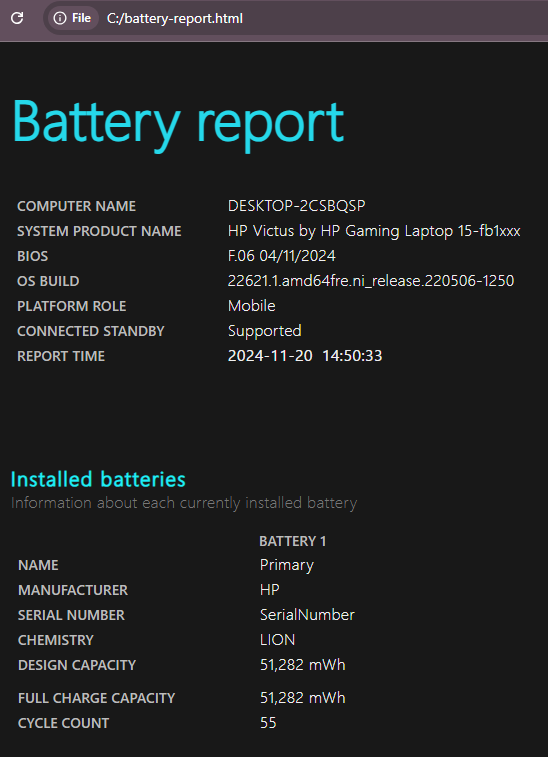
3.4 จะเห็น Battery report แสดงขึ้นมา ข้อมูลในส่วนนี้จะบอกชื่อเครื่อง ยี่ห้อ/รุ่นโน้ตบุ๊กที่ใช้งาน ชนิดของแบตเตอรี่ที่ผู้ผลิตติดตั้งมาให้ มิสเตอร์โจ้จะให้ความสำคัญกับค่า DESIGN CAPACITY (DC) กับค่า FULL CHARGE CAPACITY (FCC) จะสังเกตุว่าตัวเลขสองค่านี้เป็นตัวเลขเดียวกันเลย (เครื่องใหม่อ่ะนะครับ 555) หมายความว่ายิ่งมีตัวเลขใกล้เคียงกันเท่าไหร่ สุขภาพแบตเตอรี่ของเรายังดีอยู่นะครับ เมื่อไหร่ที่ค่า FCC น้อยกว่าค่า DC แสดงว่าแบตเตอรี่ของเราเริ่มเสื่อมสภาพตามอายุการใช้งาน เตรียมตังค์ไว้เปลี่ยนแบตเตอรี่ใหม่ได้เลยคร๊าบบ

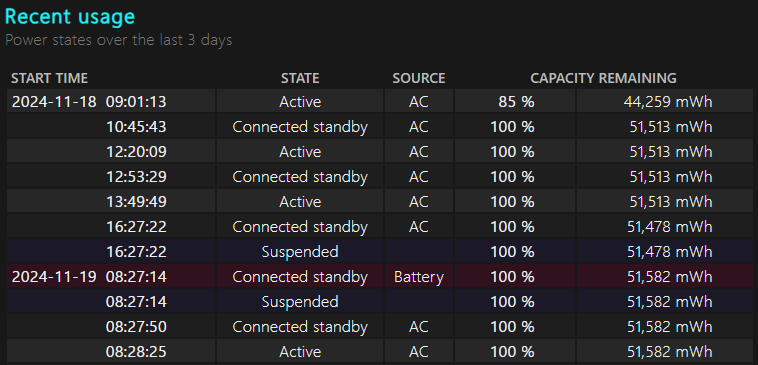
ค่า Recent usage จะบอกข้อมูลการใช้งานแบตเตอรี่ล่าสุดย้อนหลัง 3 วันนะครับ

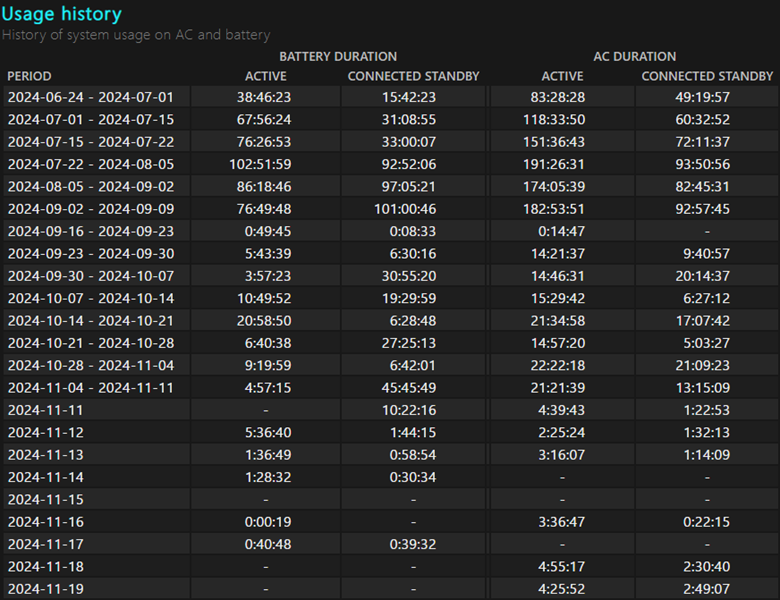
ค่า Usage history จะบอกข้อมูลประวัติการใช้งานโน้ตบุ๊ก ว่าเราใช้พลังงานจากแบตเตอรี่หรือใช้งานด้วยพลังงานไฟฟ้า การใช้งานโน้ตบุ๊กด้วยแบตเตอรี่เป็นประจำจะส่งผลต่ออายุแบตเตอรี่โดยตรง ถ้าเราเสียบปลั๊กใช้งานสลับใช้แบตเตอรี่ จะช่วยยืดอายุการใช้งานของแบตเตอรี่ออกไปได้ เนื่องจากโน้ตบุ๊กรุ่นใหม่ จะมีระบบตัดไฟ(ไม่ชาร์จ)แบตเตอรี่ตลอดเวลาเหมือนโน้ตบุ๊กรุ่นเก่าแล้วนะครับ

สรุป
เป็นอย่างไรกันบ้างครับ การตรวจสอบสถานะแบตเตอรี่โน้ตบุ๊กด้วยคำสั่ง powercfg /batteryreport เครื่องมือลับที่ซ่อนอยู่ใน Windows ที่จะช่วยให้เรา “เจาะลึก” สุขภาพแบตเตอรี่ได้ง่ายๆ เพียงไม่กี่ขั้นตอน! วิธีนี้ไม่เพียงแค่ง่าย รวดเร็ว และไม่ต้องลงซอฟต์แวร์เพิ่มเติม แต่ยังเป็นเทคนิคที่แม้แต่มือใหม่ที่ไม่มีความรู้ด้านไอทีก็สามารถทำได้ ช่วยให้เราเช็คประสิทธิภาพแบตโน้ตบุ๊กได้ด้วยตัวเอง และวางแผนการใช้งานได้อย่างชาญฉลาด

อยากรู้สถานะแบตเตอรี่โน้ตบุ๊กตัวเองว่าใกล้จะ “หลับหรือยัง” ลองทำตามขั้นตอนที่มิสเตอร์โจ้แนะนำ ได้ผลลัพธ์อย่างไร คอมเม้นต์บอกกันด้วยนะครับ Thank you!🔋💻