Gamma App เป็นแพลตฟอร์มที่ใช้ปัญญาประดิษฐ์ (AI) ในการช่วยสร้างการนำเสนอ เอกสาร และเว็บเพจได้อย่างง่ายดายและรวดเร็ว เหมาะสำหรับผู้ที่ต้องการสร้างเนื้อหาที่สวยงามอย่างมีประสิทธิภาพโดยไม่ต้องเสียเวลาในการออกแบบมากนัก
คุณสมบัติหลัก:
- การสร้างเนื้อหาโดย AI: Gamma สามารถสร้างการนำเสนอ เอกสาร หรือเว็บเพจจากข้อความง่าย ๆ ได้ โดย AI จะเสนอแนะเลย์เอาต์ การออกแบบ และเนื้อหาเพื่อเพิ่มความน่าสนใจในการนำเสนอ
- การปรับแต่ง: ผู้ใช้สามารถปรับแต่งเนื้อหาที่สร้างขึ้นได้โดยการปรับเปลี่ยนสไตล์ โทน และเลย์เอาต์ตามที่ต้องการ นอกจากนี้ยังรองรับการลากและวางสื่อ เช่น GIF วิดีโอ และแผนภูมิ
- การทำงานร่วมกัน: Gamma สนับสนุนการทำงานร่วมกันแบบเรียลไทม์ ทำให้ผู้ใช้หลายคนสามารถทำงานในโครงการเดียวกัน ให้ข้อเสนอแนะ และแก้ไขพร้อมกันได้
- โหมดนำเสนอ: ผู้ใช้สามารถสลับไปยังโหมดการนำเสนอได้อย่างง่ายดายและใช้คีย์บอร์ดในการนำทางสไลด์
- ตัวเลือกการส่งออก: Gamma อนุญาตให้ส่งออกเนื้อหาเป็นไฟล์ PDF หรือ PowerPoint แต่บางฟีเจอร์อาจมีข้อจำกัดในแผนฟรี
ข้อดีและข้อเสีย:
ข้อดี:
- อินเทอร์เฟซที่ใช้งานง่าย
- ความสามารถของ AI ที่ล้ำสมัย
- มีเทมเพลตให้เลือกหลากหลาย
- การทำงานร่วมกันที่ราบรื่น
ข้อเสีย:
- ข้อจำกัดบางอย่างในแผนฟรี
- ความไม่เสถียรของ AI ในบางครั้ง
- ไม่มีการสนับสนุนการใช้งานแบบออฟไลน์หรือแอปมือถือ
Gamma เหมาะสำหรับนักการศึกษา นักเรียน มืออาชีพด้านธุรกิจ และผู้สร้างเนื้อหาที่ต้องการสร้างการนำเสนอหรือเอกสารที่มีคุณภาพอย่างรวดเร็วและมีประสิทธิภาพ
สามารถสร้างงานนำเสนอจากแหล่งข้อมูลนำเข้าหลากหลายรูปแบบ รวมถึง:
- ข้อความดิบ: ผู้ใช้สามารถป้อนหัวข้อหรือข้อความได้โดยตรง แล้ว Gamma จะใช้ AI สร้างสไลด์หรือเอกสารที่ออกแบบอย่างสวยงามจากข้อมูลนั้น
- เอกสารที่มีอยู่แล้ว: Gamma มีฟีเจอร์ที่ช่วยนำเข้าข้อความหรือเนื้อหาจากเอกสารที่มีอยู่ เช่น เอกสาร Word หรือไฟล์ข้อความ จากนั้นจะแปลงข้อมูลให้เป็นการนำเสนอที่เข้าใจง่ายและน่าสนใจ
- สื่อมีเดีย: สามารถลากและวางสื่อ เช่น รูปภาพ วิดีโอ แผนภูมิ หรือ GIF ลงในงานนำเสนอเพื่อเพิ่มความน่าสนใจได้
- การปรับเนื้อหาด้วย AI: ผู้ใช้สามารถนำเนื้อหาที่มีอยู่แล้ว เช่น ข้อความยาว ๆ หรือบทความ มาปรับเป็นรูปแบบสไลด์ด้วย AI โดย AI จะช่วยจัดรูปแบบและออกแบบให้เนื้อหาดูเป็นระเบียบมากขึ้น(
การเปิดการใช้งาน

เปิดการใช้งาน โดยเข้าไปที่ Gamma App แล้ว Login ด้วยบัญชี Google
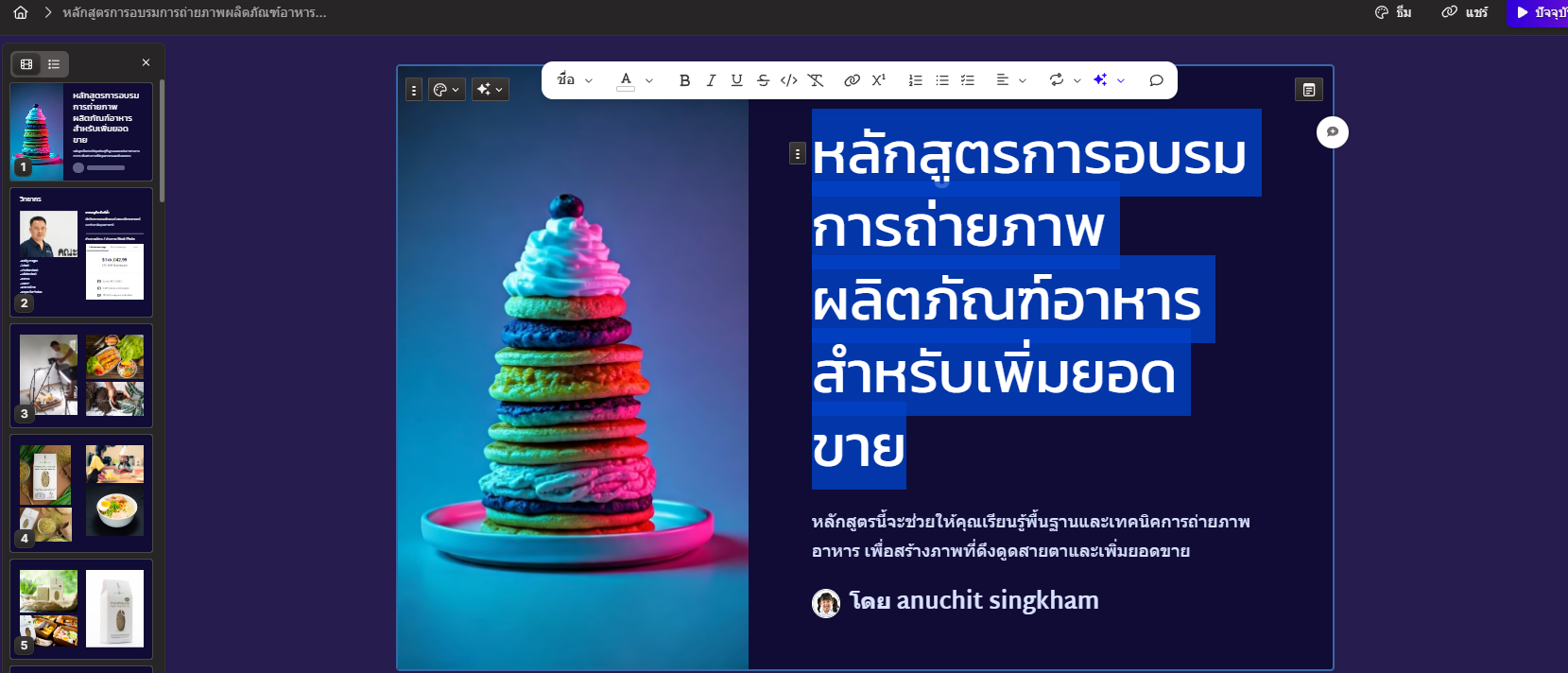
สร้างงานนำเสนอ
1.หัวข้อ: เริ่มต้นโดยใส่หัวข้อของงานนำเสนอ เช่น “หลักสูตรการอบรมการถ่ายภาพผลิตภัณฑ์อาหารสำหรับเพิ่มยอดขาย”
2.เนื้อหา: ใส่ข้อมูลเบื้องต้นที่เกี่ยวข้อง
3.เลือกเทมเพลต: เลือกเทมเพลตที่เหมาะสม เช่น เทมเพลตที่มีการจัดเรียงข้อมูลเป็นสไลด์แบบรายการ เพื่อให้สามารถแสดงข้อมูลของแต่ละผลไม้แยกกันได้
Gamma App มีความสามารถในการจัดการ Layout ได้หลากหลายรูปแบบ โดยใช้ AI ช่วยในการออกแบบและจัดวางเนื้อหาเพื่อให้ดูน่าสนใจและเป็นระเบียบ โดยหลัก ๆ แล้วการจัด Layout สามารถทำได้ในรูปแบบต่าง ๆ ดังนี้:
- เลย์เอาต์พื้นฐานสำหรับการนำเสนอ: Gamma จะช่วยจัดเนื้อหาเป็นสไลด์แบบอัตโนมัติ โดยมีรูปแบบที่เหมาะสมสำหรับการนำเสนอทั่วไป เช่น การแสดงหัวข้อหลักพร้อมข้อความประกอบ หรือการแสดงภาพและข้อความในสไลด์เดียวกัน
- การปรับแต่งเลย์เอาต์ด้วยการลากและวาง: ผู้ใช้สามารถจัดเลย์เอาต์เองได้ด้วยการลากและวางสื่อ เช่น รูปภาพ วิดีโอ แผนภูมิ หรือข้อความ ลงในสไลด์ตามที่ต้องการ ซึ่ง AI ของ Gamma จะช่วยแนะนำเลย์เอาต์ที่เหมาะสมกับเนื้อหานั้น ๆ
- การปรับแต่งเลย์เอาต์แบบรวดเร็ว: Gamma มีฟีเจอร์ที่ให้ผู้ใช้สามารถปรับเปลี่ยนรูปแบบเลย์เอาต์ทั้งเอกสารด้วยการคลิกเพียงครั้งเดียว โดย AI จะเปลี่ยนโทนสี การจัดวาง และฟอนต์เพื่อให้เข้ากับเนื้อหาหรือสไตล์ที่ต้องการ
- เลย์เอาต์แบบอินเตอร์แอคทีฟ: Gamma ยังสามารถสร้างเนื้อหาที่มีการโต้ตอบได้ เช่น สไลด์ที่มีการรวมแบบสำรวจหรือแบบทดสอบเพื่อสร้างประสบการณ์การนำเสนอที่น่าสนใจยิ่งขึ้น
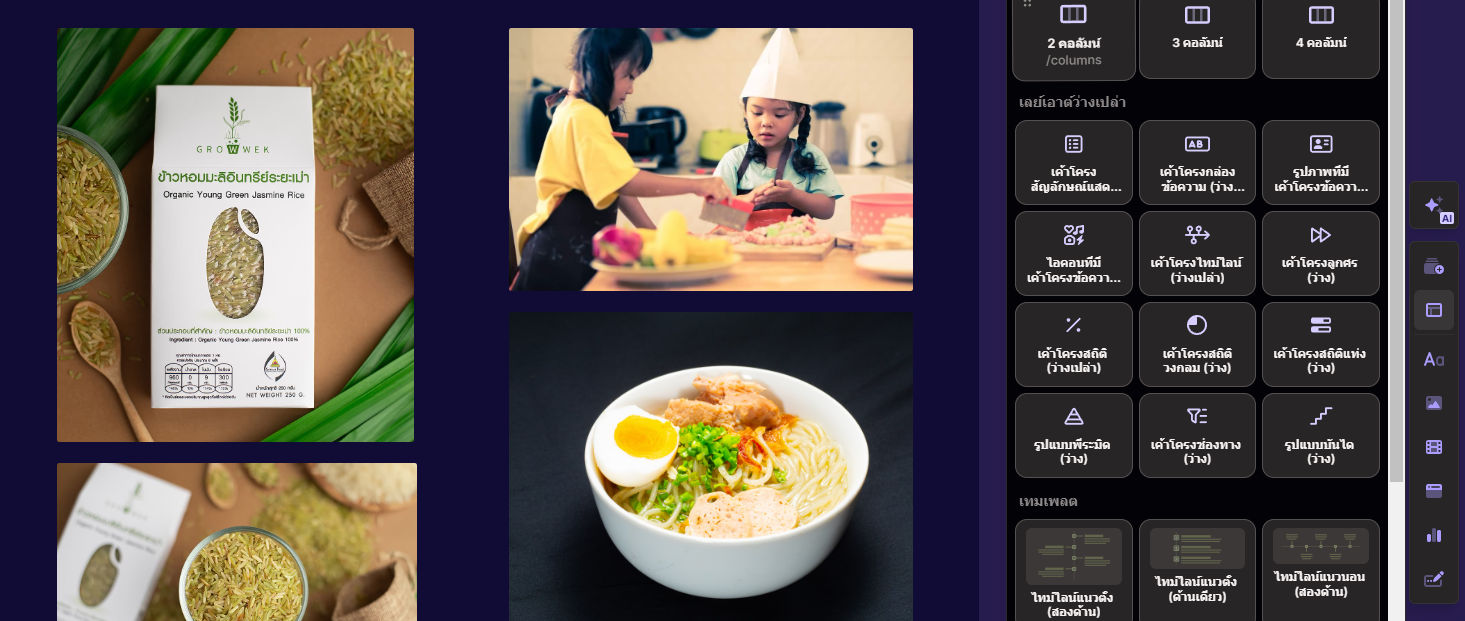
อย่างไรก็ตาม ข้อจำกัดของ AI ใน Gamma คือบางครั้งอาจไม่สามารถปรับแต่งเลย์เอาต์ขั้นสูงได้เช่นการแก้ไขธีมหรือพาเลตสีโดยตรงในบางกรณี
4. คำสั่งให้ AI จัดการรูปแบบ: หลังจากใส่ข้อมูลแล้ว คุณสามารถใช้ฟีเจอร์ AI ของ Gamma เพื่อขอให้ปรับรูปแบบ เช่น “จัดสไลด์หลักสูตรการอบรมการถ่ายภาพผลิตภัณฑ์อาหารสำหรับเพิ่มยอดขาย”
5. การเพิ่มภาพหรือสื่อ: หากคุณต้องการใส่ภาพ สามารถลากและวางภาพเข้าไปในแต่ละสไลด์ หรือให้ AI ช่วยแนะนำรูปภาพที่เหมาะสมได้
6. การเผยแพร่
ขั้นตอนการเผยแพร่งานนำเสนอใน Gamma สามารถทำได้อย่างง่ายดายโดยทำตามขั้นตอนดังนี้:
- บันทึกและเตรียมงานนำเสนอ: เมื่อสร้างงานนำเสนอเสร็จเรียบร้อยแล้ว ตรวจสอบว่าคุณบันทึกงานโดยคลิกที่ปุ่ม “Save” เพื่อเก็บข้อมูลที่ทำไว้
- เลือกตัวเลือกการเผยแพร่: Gamma มีตัวเลือกการเผยแพร่ที่หลากหลายสามารถเลือกได้ว่าจะเผยแพร่ผ่าน:
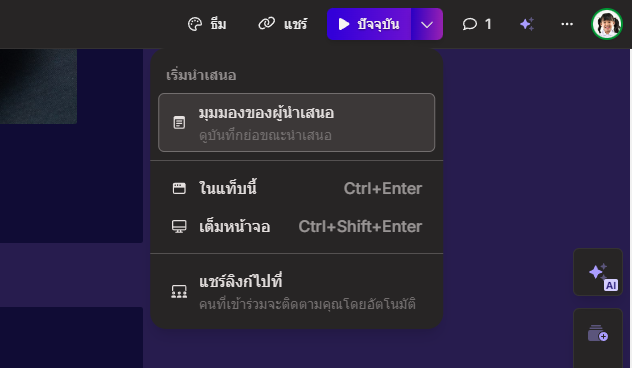
- ลิงก์ออนไลน์: Gamma จะสร้างลิงก์ URL ที่สามารถแชร์กับผู้อื่นได้ ซึ่งลิงก์นี้สามารถใช้เข้าถึงงานนำเสนอผ่านเบราว์เซอร์โดยไม่จำเป็นต้องใช้แอป Gamma
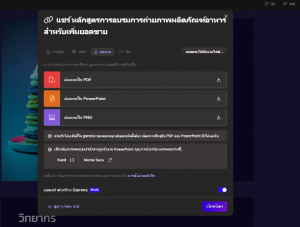
- โหมดการแสดงผล: Gamma ช่วยให้สามารถเปิดโหมดการนำเสนอแบบเต็มหน้าจอสำหรับการแสดงผลโดยตรงผ่านเว็บเบราว์เซอร์
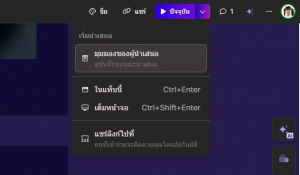
- ลิงก์ออนไลน์: Gamma จะสร้างลิงก์ URL ที่สามารถแชร์กับผู้อื่นได้ ซึ่งลิงก์นี้สามารถใช้เข้าถึงงานนำเสนอผ่านเบราว์เซอร์โดยไม่จำเป็นต้องใช้แอป Gamma
- การเชิญผู้อื่นเข้าร่วม: คุณสามารถเชิญผู้อื่นให้เข้ามาร่วมดูหรือแก้ไขงานนำเสนอได้ผ่านฟีเจอร์การทำงานร่วมกัน (collaboration) เพียงแค่ส่งคำเชิญผ่านอีเมลหรือแชร์ลิงก์ที่มีสิทธิ์ในการแก้ไข
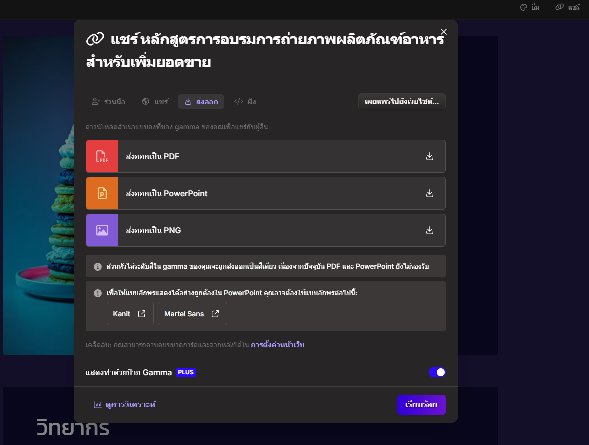
- ส่งออกงานนำเสนอ: หากต้องการบันทึกงานนำเสนอในรูปแบบไฟล์ คุณสามารถเลือกส่งออกเป็น:
- PDF: สำหรับการนำเสนอที่ต้องการบันทึกเป็นเอกสารที่ไม่สามารถแก้ไขได้
- PowerPoint (PPT): หากคุณต้องการนำไฟล์ไปใช้งานในแอปพลิเคชันนำเสนออื่น ๆ เช่น Microsoft PowerPoint
- ปรับแต่งลิงก์และการเข้าถึง: คุณสามารถกำหนดสิทธิ์การเข้าถึงงานนำเสนอได้ เช่น ทำให้เป็นสาธารณะ หรือจำกัดเฉพาะผู้ที่ได้รับลิงก์หรือคำเชิญ
ข้อมูลน่าสนใจ เเละเป้นประโยชน์มากค่ะ
ข้อมูลชัดเจนดีมากเลยค่ะ
อ่านแล้วได้ความเพิ่มเลยค่ะ
ข้อมูลน่านำไปศึกษา ทดลองปฏิบัติมากคะ
เยี่ยมเลยครับ
อยากให้ช่วยจัดคอร์ดอบรม ฉบับย่อๆ อีกครั้งครับ
ขอบคุณครับ ลองใช้ดูนะครับ จะช่วยลดเวลาการทำงานได้มาก
เป็นข้อมูลที่มีประโยชน์มากครับ
ขอบคุณครับ
ใช้งาน Gamma App สำหรับช่วยในการสร้างงานนำเสนอแบบอัตโนมัติด้วย Ai ลองเล่นดูแล้ว พอได้ ง่ายขึ้นเยอะ เข้าใจง่าย ช่วยให้เราทำงานได้เร็วและเยอะขึ้นครับ
ขอบคุณครับ ช่วยให้ทำงานได้เร็วขึ้นเยอะมากครับ
เป็นข้อมูลที่มีประโยชน์มากค่ะ
ขอบคุณครับ ลองใช้ดูเรื่อยๆจะติดใจครับ
น่าสนใจและเป็นประโยชน์ในการทำงานครับผม
ขอบคุณครับ
ขอบคุณที่แบ่งปัณความรู้นะครับ ลดเวลาในการทำงาน เพิ่มผลผลิตได้เป็นอย่างดีเยี่ยม ต้องลองบ้างแล้วครับ
ครับ ลองเล่นดูแล้วจะชอบครับ
น่าสนใจมากค่ะ ต้องลองใช้บ้างแล้ว
ครับ ลองเลยครับ
พอจะมีตัวอย่างคำสั่งAI มั้ยครับ
ตัวอย่างเช่น ใช้คำสั่งว่า “สร้างงานนำเสนอเกี่ยว 10 อันดับโรงแรมที่ดีที่สุดในประเทศไทย” คำสั่งง่ายๆแบบนี้เลยครับ
เป็นข้อมูลที่น่าสนใจมากค่ะ
ขอบคุณครับ
ข้อมูลนำเสนอน่าสนใจ และทันสมัยมากค่ะ
ขอบคุณครับ ลองใช้ดูนะครับ จะช่วยลดเวลาการทำงานได้มาก