การบริหารจัดการห้องเรียน ห้องประชุมและคอมพิวเตอร์ คณะบริหารศาสตร์

คณะบริหารศาสตร์ ดำเนินงานตามแผนยุทธศาสตร์มหาวิทยาลัยอุบลราชธานี ระยะ 5 ปี พ.ศ. 2563-2567 ยุทธศาสตร์ที่ 8 มหาวิทยาลัยมีเสถียรภาพทางการเงินเพื่อการจัดการศึกษาสู่ความยั่งยืน เป้าประสงค์ มหาวิทยาลัยมีเสถียรภาพทางการเงินการคลังที่เพียงพอต่อการดำเนินงานและพัฒนาในอนาคต กลยุทธ์ที่ 4 เพิ่มขีดความสามารถและสร้างโอกาสในการสร้างรายได้และการบริหารสินทรัพย์ให้คุ้มค่าและเกิดประโยชน์สูงสุด ซึ่งได้ดำเนินการเสนอสภามหาวิทยาลัยอุบลราชธานี และมติเห็นชอบ ประกาศมหาวิทยาลัยอุบลราชธานี เรื่อง หลักเกณฑ์ วิธีการใช้ห้องเรียน ห้องประชุมและห้องคอมพิเตอร์ คณะบริหารศาสตร์ มหาวิทยาลัยอุบลราชธานี ประกาศ ณ วันที่ 25 พฤศจิการยน 2564  (รายละเอียดเฉพาะ การคิดบริการจากหน่วยงานภายใน)

รายการค่าใช้บริการ พิจารณาจากต้นทุน ค่าใช้ระบบรวมทั้งหมด เช่น ค่าไฟฟ้าซึ่งเกิดจากโหลดต่างๆ  ค่าเจ้าหน้าที่ผู้ดูแล/อำนวยความสะดวก เป็นต้น

อัตราการใช้บริการห้องเรียนฯ (หน่วยงานภายใน) หลักเกณฑ์ วิธีการใช้บริการห้องเรียน

ห้องประชุมและคอมพิวเตอร์ คณะบริหารศาสตร์ มหาวิทยาลัยอุบลราชธานี พ.ศ. 2564

ขนาดห้อง จำนวนที่นั่ง อัตราการให้บริการต่อวัน (บาท) อัตราการให้บริการต่อชั่วโมง (บาท) อัตราการให้บริการ 3 ชั่วโมง (บาท)
ห้องขนาดเล็ก ไม่เกิน 50 ที่นั่ง 2,500 277.78 833.33
ห้องขนาดกลาง จำนวน 51-100 ที่นั่ง 3,000 333.33 1,000.00
ห้องขนาดใหญ่ จำนวน 101-200 ที่นั่ง 3,500 388.89 1,166.67
ห้องขนาดใหญ่พิเศษ จำนวน 201-300 ที่นั่ง 4,000 444.44 1,333.33
ห้องคอมพิวเตอร์ ไม่เกิน 60 ที่นั่ง 4,000 444.44 1,333.33
หมายเหตุ : ใน 1 วัน มีการกำหนดจำนวนชั่วโมงเรียน 9 ชั่วโมง  

เมื่อพิจารณาการใช้ห้องเรียนตามขนาด ที่่นั่ง ในการสอน 1 รายวิชา 3 คาบ ปกติ จะมีค่าใช้จ่าย ระหว่าง 833.33 – 1333.33 บาท


ต่อมาในปี พ.ศ. 2566 คณะบริหารศาสตร์ ได้ประกาศ หลักเกณฑ์การจัดการภาระงานสอนอาจารย์ คณะบริหารศาสตร์ พ.ศ. 2566


การเปิดรายวิชาของหลักสูตร (หลักเกณฑ์การจัดภาระงานสอนอาจารย์ คณะบริหารศาสตร์ พ.ศ. 2566)
กลุ่มวิชา จำนวนนักศึกษาต่อกลุ่มการเรียน
วิชาศึกษาทั่วไป จำนวนนักศึกษาที่ลงทะเบียนเรียน
กลุ่มวิชาพื้นฐานวิชาชีพ และกลุ่มวิชาบังคับ
– รายวิชาปฏิบัติการ ไม่ต่ำกว่า 50 คน
– รายวิชาคำนวณ ไม่ต่ำกว่า 70 คน
– รายวิชาบรรยาย ไม่ต่ำกว่า 80 คน
วิชาเลือก ไม่ต่ำกว่า 50 คน


จากข้อมูลข้างต้น มีข้อประเด็นที่อาจสามารถนำมาพิจารณา เพื่อการบริหารจัดการทรัพยากรในภาพรวมให้เหมาะสมยิ่งขึ้น ได้แก่

  1. จำนวนการที่นั่ง ในห้องเรียน กลุ่มเรียน ซึ่งมีการจัดตามข้อบังคับ ระเบียบที่เกี่ยวข้องในการกำหนดภาระงาน ไม่สอดคล้องกับจำนวนที่นั่งในอัตราการใช้บริการ
  2. การคิดต้นทุนต่อหน่วย อาจต้องนำค่าใช้จ่ายในส่วนของสาธารณูปโภค มาพิจารณาร่ามด้วย

 

สิทธิลาในแต่ละปีงบประมาณของพนักงานมหาวิทยาลัย และจำนวนชั่วโมงการทำงานใน 1สัปดาห์


เวลาทำงานปกติเกินวันละ 8 ชม.แต่ไม่เกิน 48 ชม.ต่อสัปดาห์ จะขัดต่อกฎหมาย หรือไม่ ?

ในพระราชบัญญัติคุ้มครองแรงงาน พ.ศ. 2541 มาตรา 23 และกฎกระทรวงฉบับที่ 2 ข้อ 1 กำหนดเวลาทำงานปกติในงานทั่วไป (ไม่รวมงานอันตราย) วันละไม่เกิน 8 ชั่วโมง

ขณะที่กฎกระทรวงฉบับที่ 7 ข้อ 2 ออกตาม มาตรา 22 แห่งพระราชบัญญัติคุ้มครองแรงงาน พ.ศ. 2541 กำหนดวันหนึ่งจะกำหนดเวลาทำงานปกติเกิน 8 ชั่วโมง แต่สัปดาห์หนึ่งไม่เกิน 48 ชั่วโมงก็ได้

จึงมีประเด็นว่า นายจ้างกำหนดเวลาทำงานปกติให้ลูกจ้างทำงานเกินวันละ 8 ชั่วโมง เช่น วันละ 8.30 ชั่วโมง ทำงาน 5 วัน ต่อสัปดาห์ จะขัดต่อมาตรา 23 หรือไม่ หรือหากนายจ้างอ้างว่ากำหนดเวลาทำงานต่อวันตามกฎกระทรวงฉบับที่ 7 จะเป็นการขัดต่อกฎหมาย(มาตรา 23) หรือไม่

คำพิพากษาฎีกาที่ 2934/2565

พระราชบัญญัติคุ้มครองแรงงาน พ.ศ. 2541มาตรา 22 กฎกระทรวง ฉบับที่ 7 (พ.ศ.2541) ออกตามความในพระราชบัญญัติคุ้มครองแรงงาน พ.ศ. 2541 มาตรา 22 ข้อ 2 ที่กำหนดให้งานที่ นายจ้างกับลูกจ้างอาจตกลงกันกำหนดเวลาทำงานปกติในวันหนึ่งๆ เป็นจำนวนกี่ชั่วโมงก็ได้ แต่เมื่อรวมเวลาทำงานทั้งสิ้นแล้วสัปดาห์หนึ่งต้องไม่เกิน 48 ชั่วโมง ไม่ได้เป็นการขัดหรือแย้งต่อเจตนารมณ์ของพระราชบัญญัติคุ้มครองแรงงาน พ.ศ. 2541 จึงเป็นกฎหมายลำดับรองที่ฝ่ายบริหารออกมาโดยชอบด้วยกฎหมาย ไม่ตกเป็นโมฆะ และมีผลใช้บังคับได้

 พนักงานมีสิทธิลาในแต่ละปีงบประมาณ ในกรณีดังต่อไปนี้

(๑) ลาป่วย

(๒) ลาคลอดบุตร

(๓) ลากิจส่วนตัวที่จ าเป็น

(๔) ลาพักผ่อน

(๕) ลาเกี่ยวกับราชการทหาร

(๖) ลาอุปสมบท ลาไปถือศีล ไปปฏิบัติธรรม หรือประกอบพิธีฮัจญ์

(๗) ลาไปศึกษา ฝึกอบรม ดูงาน ปฏิบัติการวิจัย

(๘) ลาเพื่อดูแลบุตรและภรรยาหลังคลอด รายละเอียด เงื่อนไขและจ านวนวันลาให้เป็นไปตามประกาศของมหาวิทยาลัย หลักเกณฑ์และวิธีการเกี ่ยวกับการลา สิทธิการลา และการได้รับค่าจ้าง ระหว่างลาให้เป็นไปตามที่ ก.บ.ค. ก าหนดไว้ในประกาศมหาวิทยาลัย เรื่อง หลักเกณฑ์และวิธีการเกี ่ยวกับการลาหยุดงาน สิทธิการลา หยุดงาน และการได้รับเงินเดือนระหว่างลาของพนักงานมหาวิทยาลัยโดยอนุโลม

การใช้ Grammarly ช่วยแก้ไข Grammar ภาษาอังกฤษ


Grammarly คืออะไร?

Grammarly คือ เครื่องมือฟรีบนเว็บไซต์สำหรับตรวจสอบการเขียนภาษาอังกฤษให้ถูกต้องตามหลักไวยากรณ์ ช่วยให้ผู้ใช้งานสามารถเรียนรู้และปรับปรุงทักษะการเขียนภาษาอังกฤษให้ดียิ่งขึ้นกว่าเดิม ด้วยระบบฉลาดล้ำของ AI เครื่องมือนี้สามารถแก้ไข Grammar การสะกดคำ และ Punctuation ให้ถูกต้อง นอกจากนี้ยังสามารถดูโทนเสียงของประโยคได้อีกด้วย  รองรับการใช้งานระบบปฏิบัติการ windows และ Mac OS รวมถึงติดตั้งใช้งานบนเว็บเบราว์เซอร์ google chrome และ Microsoft office ได้

Grammarly มีจุดเด่นดังนี้
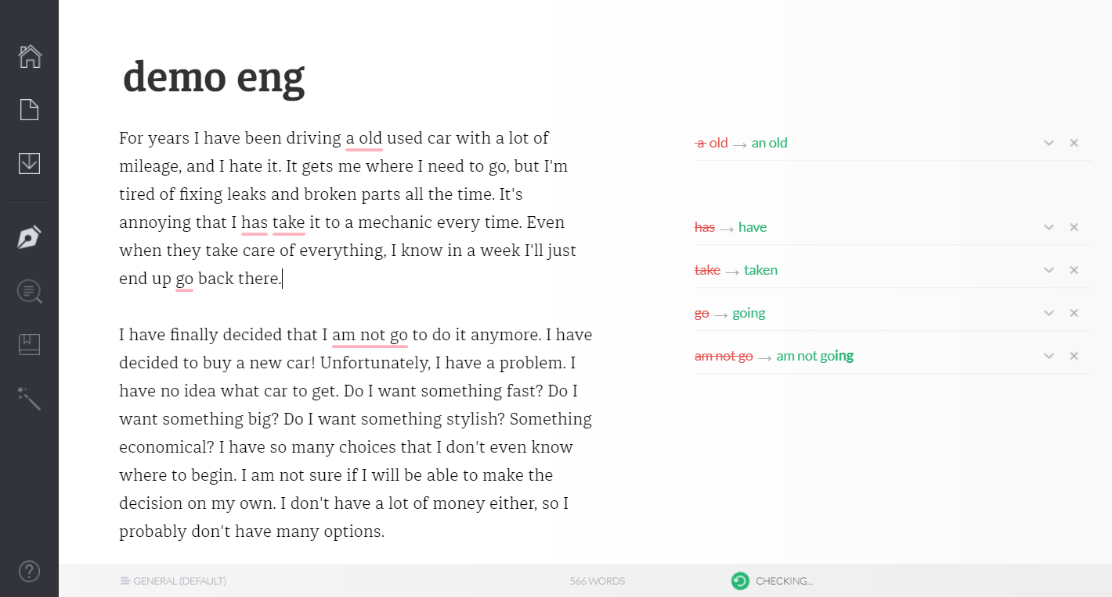
– ตรวจสอบข้อผิดพลาดจากการสะกดคำตามบริบท ประโยคความซ้อน รวมถึงการวรรคและการใส่เครื่องหมายแบบขั้นสูง
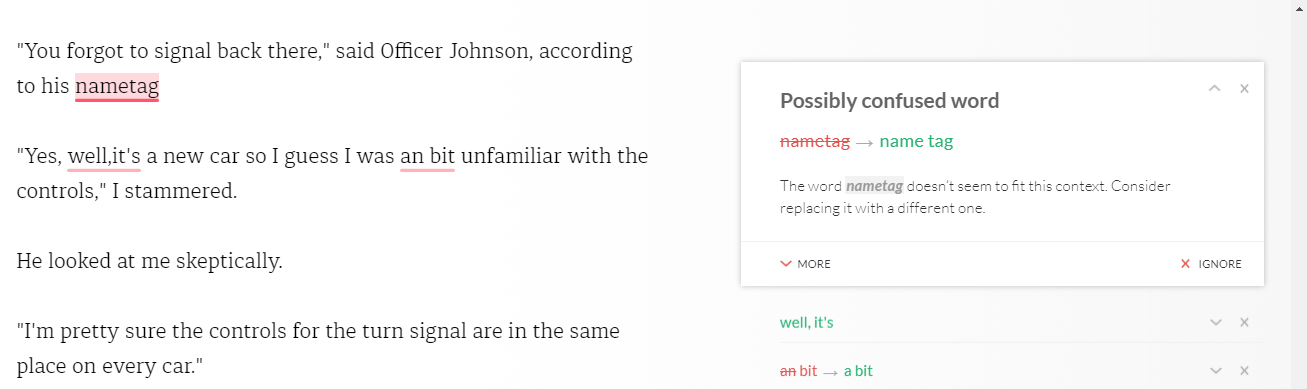
– หากตรวจเจอคำผิดระบบจะแนะนำคำที่ถูกต้องพร้อมคำอธิบายสั้นๆ และเข้าใจง่าย
– เพิ่มคำศัพท์ทางเทคนิคหรือศัพท์เฉพาะทางในระบบได้
– สามารถอัปโหลดไฟล์สกุล .txt, doc, docx, .otd และ .rtf

การเข้าใช้งาน Grammarly
เข้าเว็บไซต์ www.grammarly.com จากนั้นคลิกที่ Log in ระบบจะปรากฏหน้าต่างให้เลือกใช้งานผ่านบัญชี Facebook, Google หรืออีเมล

เมนูหลักของ Grammarly
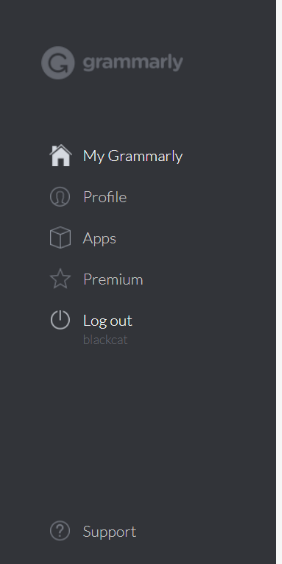
เมื่อเข้าสู่ระบบเรียบร้อยแล้ว มีเมนูการใช้งานดังนี้
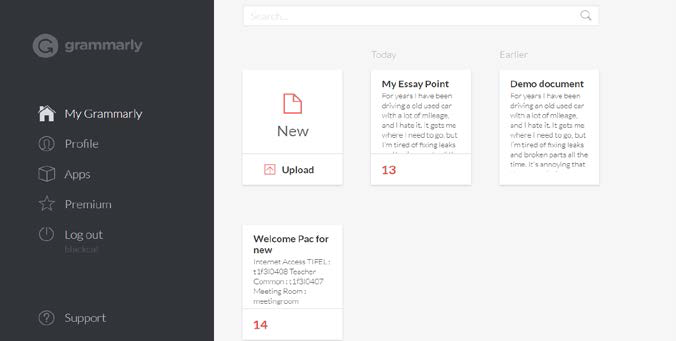
1. My Grammarly เมนูสำหรับแสดงและจัดการไฟล์ทั้งหมดของ Grammarly

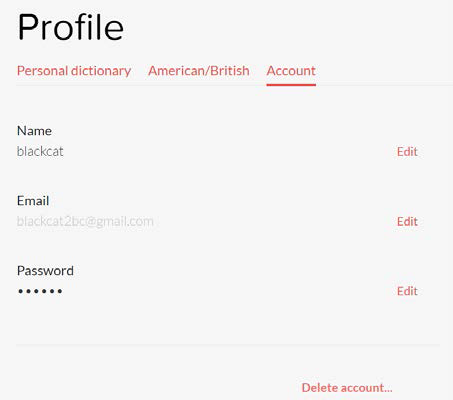
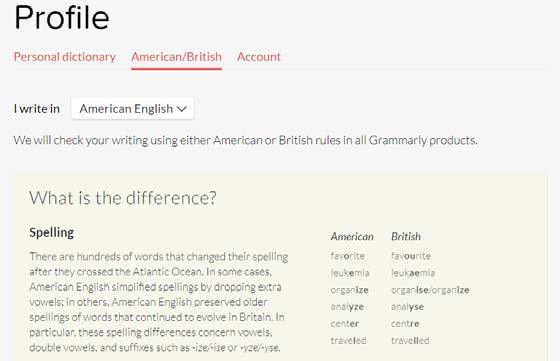
2. Profile เมนูสำหรับการบันทึกคำศัพท์ทางเทคนิค การตั้งค่าการเขียนในรูปแบบอเมริกันหรือบริติช และการจัดการแอคเคาท์


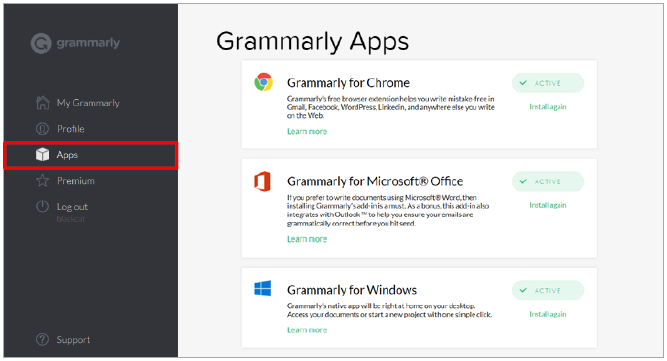
3. App เมนูแสดงสถานะการติดตั้งใช้งาน Grammarly บนเว็บเบราว์เซอร์ google chrome Microsoft office และระบบปฏิบัติการ Windows


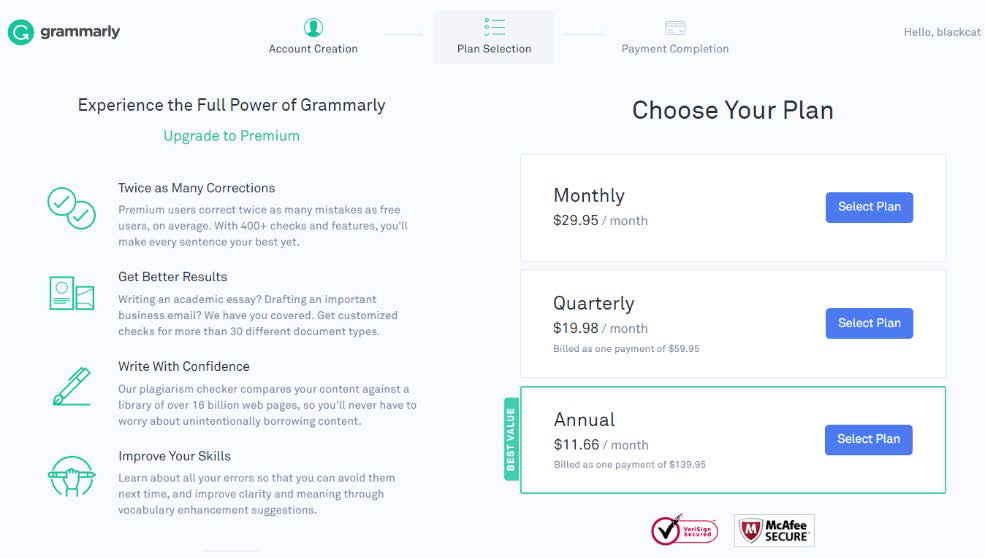
4. Premium เมนูแสดงรายละเอียดและ Plan สำหรับการอัปเกรดเป็นแบบ Premium


5. Log out เมนูสำหรับการออกจากระบบ


การใช้งาน Grammarly

สำหรับการใช้งาน Grammarly สามารถทำได้ 2 วิธี คือ การสร้างไฟล์ใหม่และการอัปโหลดไฟล์เข้าระบบ มีรายละเอียดดังนี้
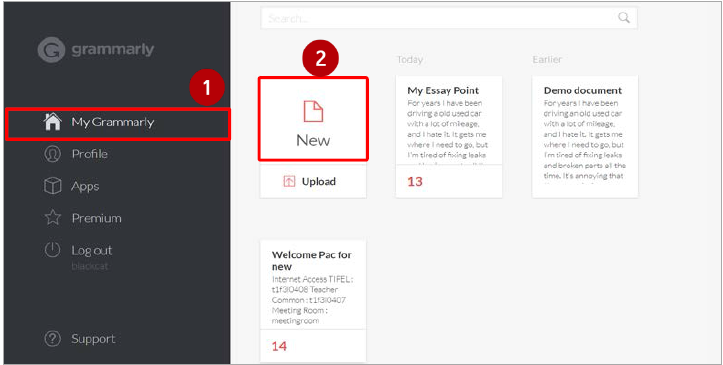
วิธีที่ 1 การสร้างไฟล์ใหม่ เป็นการสร้างหรือเขียนภาษาอังกฤษใหม่ในเว็บไซต์
1. คลิกที่ My Grammarly
2. คลิกปุ่ม New
3. ระบบแสดงหน้าต่างใหม่ ให้ทำการพิมพ์หรือจะคัดลอกมาวางก็ได้

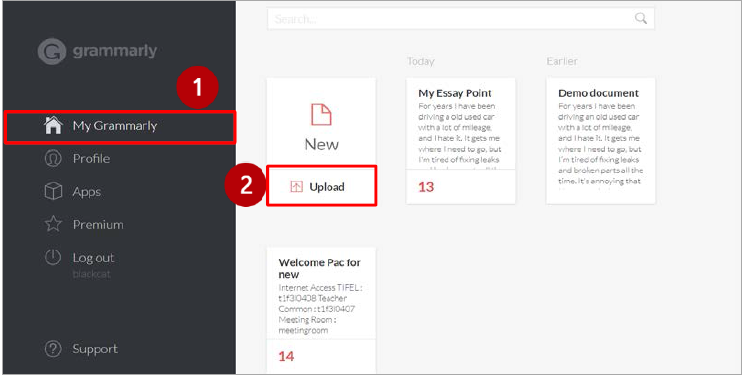
วิธีที่ 2 การอัปโหลดไฟล์เข้าระบบ สำหรับกรณีเขียนในไฟล์เรียบร้อยแล้ว (รองรับไฟล์นามสกุล .txt, doc, docx, .otd และ .rtf)
1. คลิกที่ My Grammarly
2. คลิกปุ่ม Upload
3. ระบบแสดงหน้าต่างใหม่ที่มีข้อความเหมือนในไฟล์

ตัวอย่างแสดงการตรวจสอบการเขียนของ Grammarly


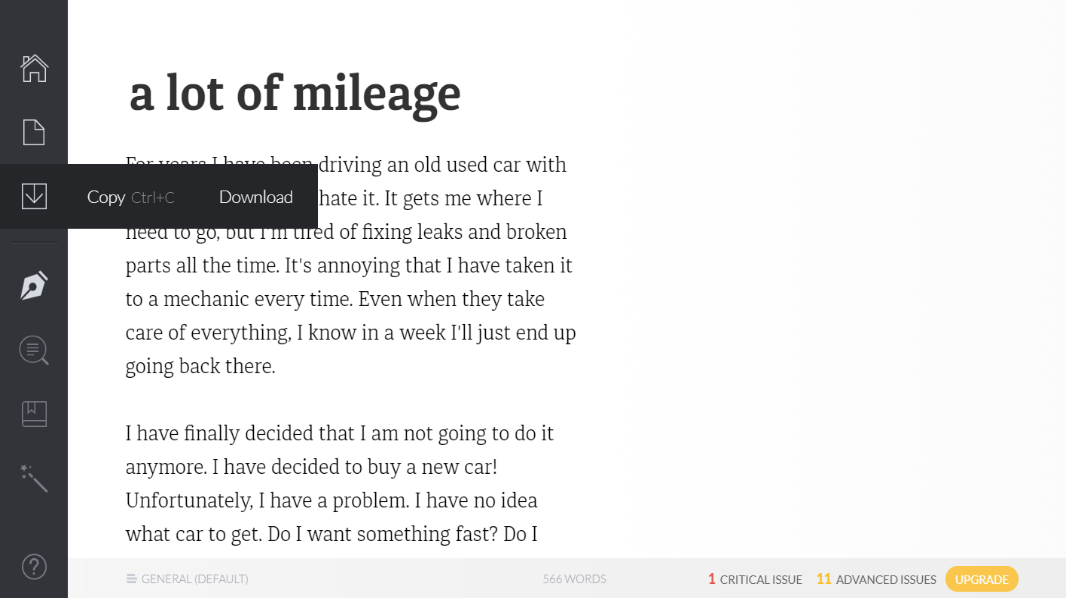
การ Export ไฟล์

1. คลิกปุ่ม
2. คลิกที่ Download
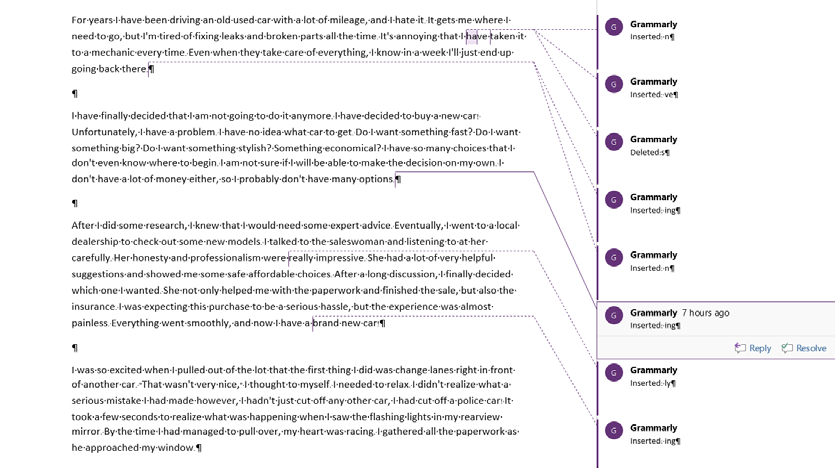
3. ระบบจะทำการ Export ไฟล์ออกมาเป็นนามสกุลตามที่อัปโหลดเข้าไป

ตัวอย่างแสดงไฟล์ที่ถูก Export ออกมาแบบ Microsoft Word