ขั้นตอนการวางฎีกาเบิกจ่ายในระบบ UBUFMIS

เมื่อส่วนงานต่าง ๆ ดำเนินโครงการเสร็จสิ้นแล้วจะส่งเอกสารเบิกจ่ายให้งานการเงินและงานพัสดุ ในส่วนงานการเงินจะตรวจเอกสารเบิกจ่ายให้ถูกต้องตามระเบียบและประกาศที่เกี่ยวข้องต่าง ๆ โดยต้องแนบรายละเอียดดังนี้ 1.บันทึกข้อความยืมเงินทดรองราชการ (ถ้ามี) 2. บันทึกข้อความขออนุมัติหลักการค่าใช้จ่ายต่าง ๆ ทั้งนี้ในส่วนของงานการเงินจะต้องมีการตรวจสอบใบเสร็จรับเงิน/ใบสำคัญรับเงินและอื่น ๆ ที่เกี่ยวข้องโดยใบเสร็จรับเงินจะต้องมีอย่างน้อยต้องมีรายการดังนี้ 1. ชื่อ สถานที่อยู่ หรือที่ทำการของผู้รับเงิน 2. วัน เดือน ปี ที่รับเงิน 3. รายการแสดงการรับเงินระบุว่าเป็นค่าอะไร 4. จำนวนเงินทั้งตัวเลขและตัวอักษร 5. ลายมือชื่อผู้รับเงิน เมื่อตรวจสอบเอกสารใบเสร็จรับเงิน/ใบสำคัญรับเงินให้เป็นไปตามระเบียบได้อย่างถูกต้องแล้ว จะดำเนินการตัดหนี้ลูกหนี้ตามเลขที่สัญญายืมเงินโดยจัดทำใบรับใบสำคัญตัดหนี้เป็นเอกสาร หากมีเงินคืนทดรองราชการจะแจ้งให้ลูกหนี้คืนเงินยืมและตัดหนี้ใบสำคัญรับเงินให้เสร็จสิ้นเป็นที่เรียบร้อย จากนั้นเสนอผู้บริหารเพื่อพิจารณาลงนามอนุมัติ เมื่อได้รับการอนุมัติแล้วงานการเงินจะดำเนินการเข้าวางฎีกาเบิกจ่ายกองคลังในระบบ UBUFMIS โดยเข้าหน้าจอดังนี้ กรณีเอกสารที่ไม่ต้องเข้าระเบียบพัสดุ เช่น ค่าตอบแทน ค่าอาหารและค่าอาหารว่าง เป็นต้น 1. หน้าจอบันทึกผูกพันและเบิกจ่าย กรณีทั่วไป 2. หน้าจออนุมัติผูกพันและเบิกจ่าย หากเป็นกรณีเอกสารที่เข้าระเบียบพัสดุ 1.หน้าจอบันทึกเบิกจ่าย กรณีจัดซื้อ/จัดจ้าง 2.หน้าจออนุมัติเบิกจ่าย และพิมพ์เอกสารเบิกจ่ายวางฎีกากองคลังพร้อมเอกสารเบิกจ่ายโครงการ/ค่าใช้จ่ายที่มีใบเสร็จรับเงินฉบับจริง แนบพร้อมส่งกองคลังต่อไป ก่อนนำส่งเอกสารเบิกจ่ายฉบับจริงจะมีการสำเนาเอกสารเบิกจ่ายโครงการ/ค่าใช้จ่ายต่าง ๆ จำนวน 1 ชุด เพื่อส่งให้งานบัญชีของคณะบันทึกบัญชี ทั้งนี้เมื่อวางฎีกากองคลังเป็นที่เรียบร้อยแล้ว ทางงานการเงินจะบันทึกเลขที่คุมยอดเบิกจ่ายของระบบ UBUFMIS ในทะเบียนคุมยอดเงินรายได้ เมื่อทางกองคลังโอนเงินแล้ว ทางกองคลังจะแจ้งยอดเงินโอนให้กับทางคณะบริหารศาสตร์รับทราบ จากนั้นทางงานการเงินจะทำการบันทึกข้อมูลเลขที่ฎีกาเงินโอนในทะเบียนคุมยอดเงินรายได้ และเมื่อสิ้นเดือนทางงานการเงินจะรายงานค่าใช้จ่ายประจำเดือนให้ผู้บริหารรับทราบ

การนำเสนอข้อมูลรายงานแบบ Real Time ด้วย Data Studio

Data Studio หรือ Google Data Studio ได้เปลี่ยนชื่อใหม่ คือ Looker Studio

คือ เครื่องมือฟรีจาก Google สำหรับใช้ดึงข้อมูลต่าง ๆ เพื่อมาสร้าง Dashboard ดูข้อมูลได้

ในที่เดียว ทั้งข้อมูลเว็บไซต์ แพลตฟอร์ม หรือจากเครื่องมือต่าง ๆ ช่วยให้ดูข้อมูลได้ง่าย

เห็นภาพรวม

Looker Studio (Google Data Studio) สามารถเริ่มใช้งานได้ฟรีและง่ายมาก ๆ เพียงแค่มี Gmail หรือ Google Account ก็สามารถสมัครใช้งานได้เลย

ข้อดีของ Looker Studio (Google Data Studio)

     สามารถแชร์ Dashboard เข้าถึงได้ง่ายคล้าย ๆ กับ Google Sheet และยังสามารถเข้ามาแก้ไข หรือสร้าง Dashboard ได้ง่าย ๆ รูปแบบการนำเสนอที่หลากหลาย เช่น กราฟแท่ง กราฟวงกลม 2 มิติ 3 มิติ หรือการ Customized ที่เลือกแสดงผลลัพธ์แบบเฉพาะเจาะจง เข้าถึงข้อมูลแบบเรียลไทม์

ข้อเสียของ Looker Studio (Google Data Studio)

     ถ้าไม่ใช่ข้อมูลจากกูเกิลจะไม่ฟรี ยกตัวอย่างเช่น การใช้ข้อมูลจาก Facebook ADs จะต้องเสียเงินซื้อ Supermetric เพิ่ม การรวมเข้ามูลเข้าได้ด้วยกันอาจทำได้ยากกว่า หากเทียบกับ Power BI ที่สามารถเชื่อมต่อข้อมูลจากหลาย ๆ แหล่งเข้าด้วยกันได้ง่ายกว่า การรวมข้อมูลจากหลายช่องทางอาจต้องมีการเขียนสูตรเพิ่มใน Google Sheet หรือใน Bigquery ซึ่งมีความซับซ้อนอาจไม่เหมาะสมกับผู้ใช้งาน

วิธีใช้งาน Looker Studio (Google Data Studio)

1. สร้างบัญชี ไปยัง datastudio.google.com จากนั้นคลิกเลือก USE IT FOR FREE ด้วยการเชื่อมต่อผ่านบัญชี Gmail

2. องค์ประกอบ เมื่อเข้ามายัง google data studio จะแสดง Reports , Data Source และ Explorer ซึ่งส่วนใหญ่จะใช้เพียง 2 ตัว คือ Report และ Data Sources

3. การสร้างรายงาน  ด้วยการกดไปที่ Tap Report และกดไปที่เครื่องหมายบวก (+) Blank Report ซึ่งจะเป็นกระดาษเปล่า จากนั้นให้ Connect Data เพื่อเลือกข้อมูลทำรายงาน ซึ่งข้อมูลส่วนหใญ่จะใช้จาก Google Sheet

4. นำ Demo Data เข้ามาใช้งาน ในกรณีที่ไม่มีข้อมูลสามารถเลือกใช้ได้จาก Deme จาก Google โดยคลิก https://bit.ly/3vvIU0u เลื่อนลงมาด้านล่างและกด ACCESS DEMO ACCOUNT จากนั้นกดปุ่มยอมรับ (Agree)

5. ทำความรู้จัก Interface หลังจากทำตามขั้นตอนด้านบนเรียบร้อยแล้วก็จะได้หน้าเปล่าออกมาพร้อมข้อมูลจาก Google Analytics และสามารถเปลี่ยนชื่อรายงานจากแท็บชื่อด้านบน หรือคลิกด้านขวาก็จะมี Theme และ Layout ให้เลือกตามความชอบ แล้วคลิกต่อที่ Table จะมี Data และ Style ที่สามารถเลือกป้อนข้อมูล Metric และ Dimension ลงไป Table ก็จะเปลี่ยนตามข้อมูลที่ป้อน

6. การสร้างกราฟ ขั้นตอนนี้ ลากข้อมูลและนำมาวาง จากนั้นก็สามารถเลือกกราฟประเภท

ต่าง ๆ ที่ต้องการให้แสดงผล

7. แชร์ Dashboard จะความคล้ายกับ Google Sheet เพียงแค่กดปุ่ม Share ก็สามารถส่งต่อไปให้คนอื่น ๆ

    สรุป Looker Studio (Google Data Studio) สามารถนำไปวิเคราะห์ข้อมูลเพื่อแสดงผลรายงานในรูปแบบต่าง ๆ ตามที่ต้องการได้ทันที สามารถนำมาประยุกต์ใช้ในงานได้หลากหลาย

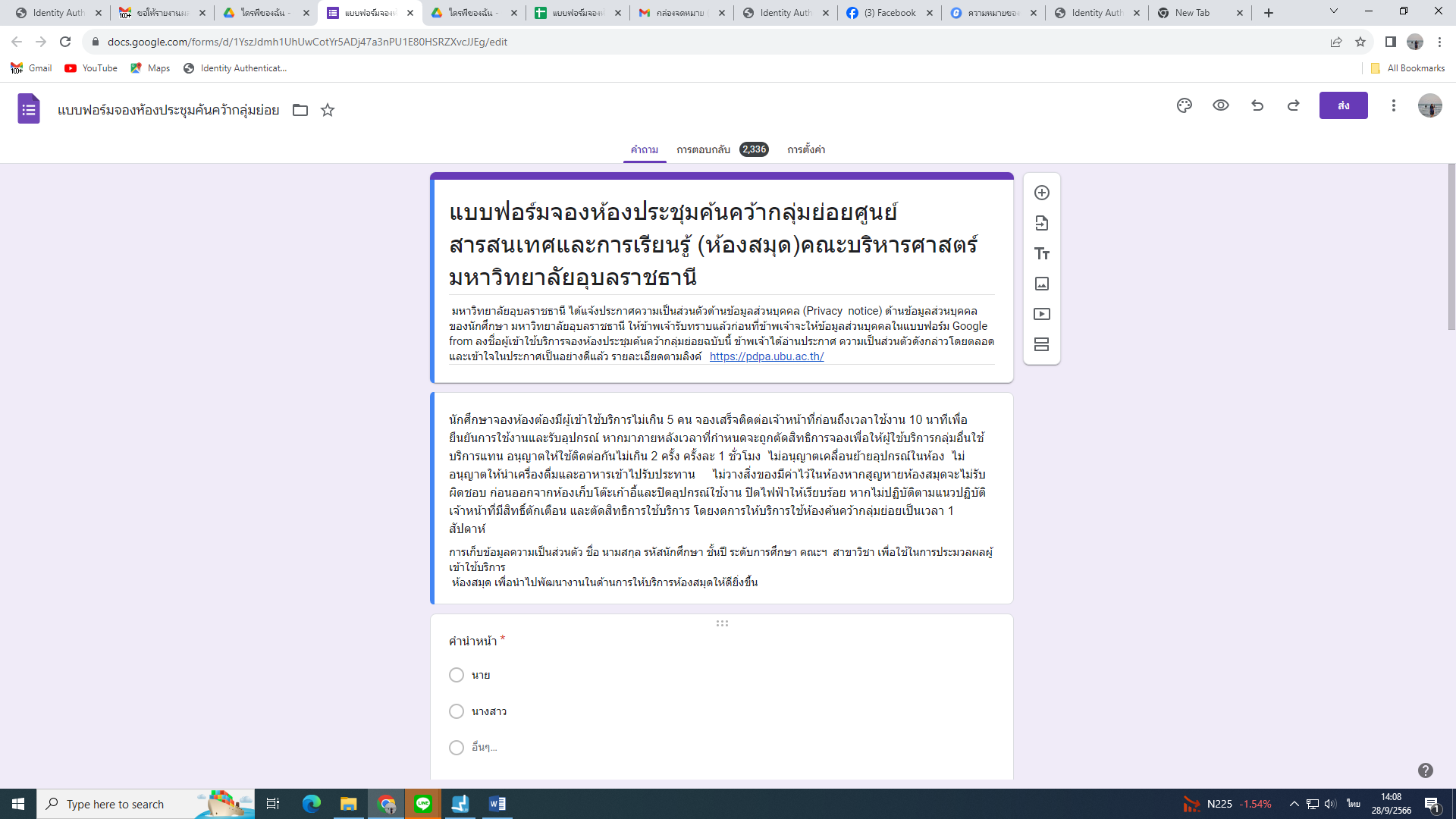
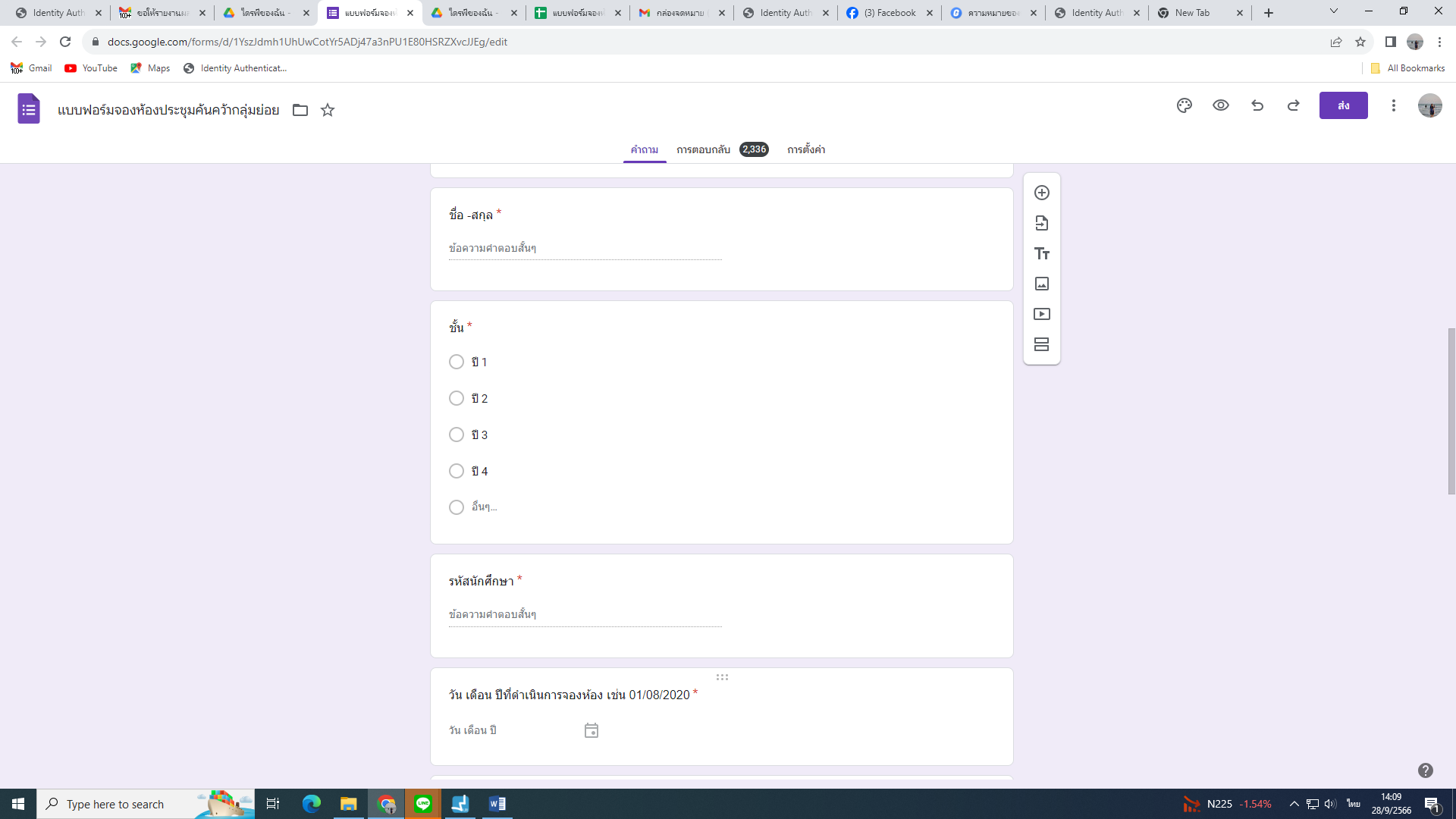
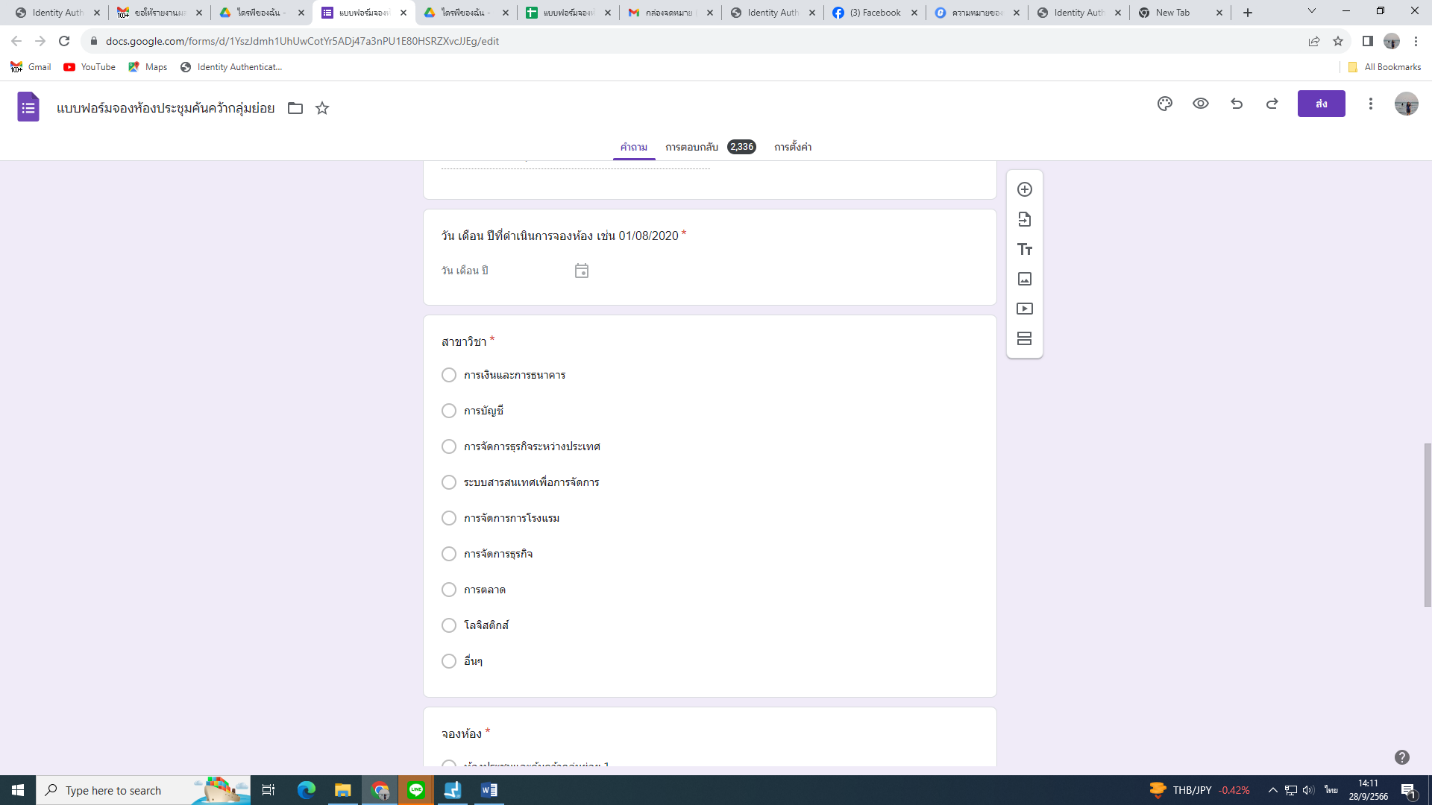
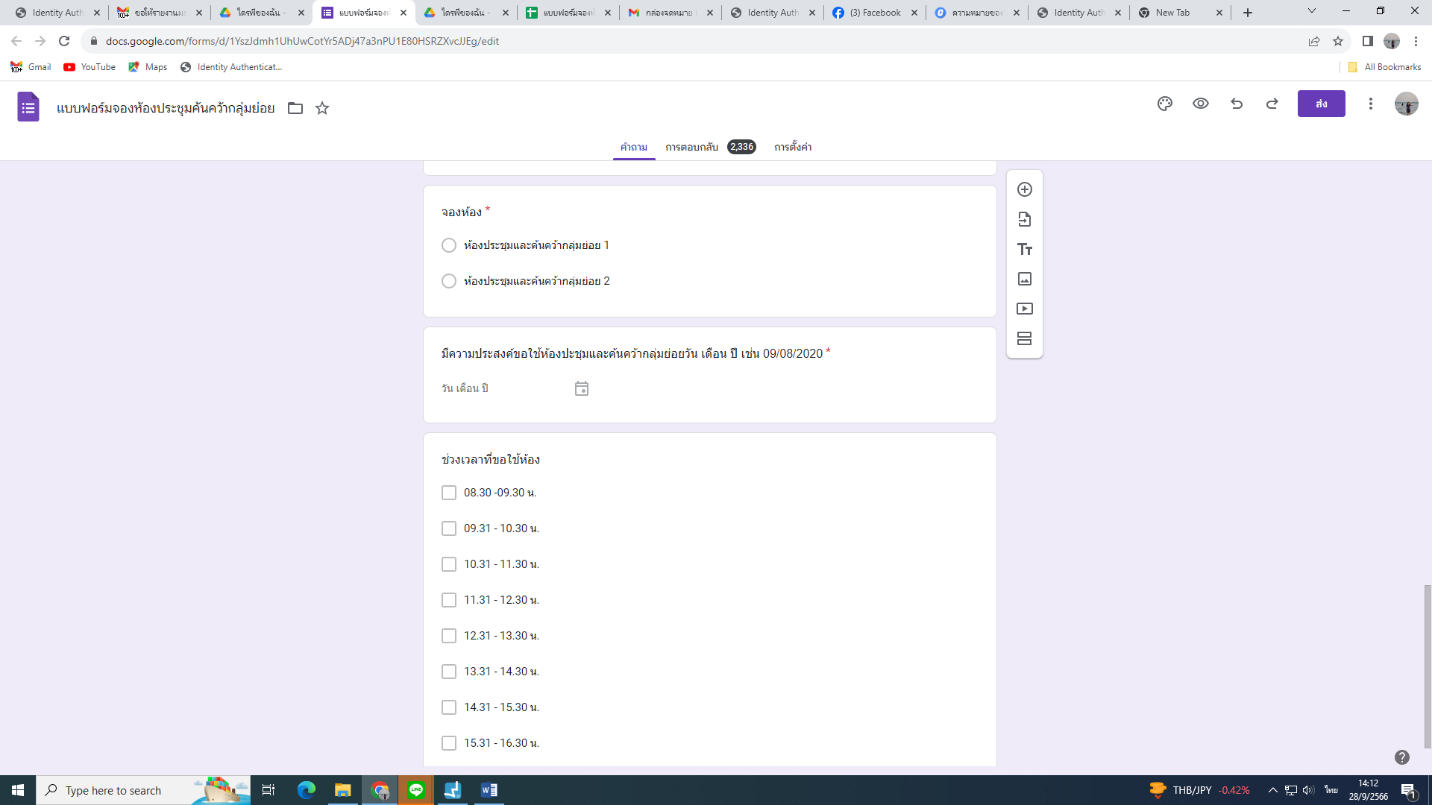
เรื่อง การนำ Google from มาประยุกใช้ในการเก็บสถิติการใช้ห้องประชุมกลุ่มย่อย