Streamlabs เป็นเครื่องมือสตรีมมิ่งยอดนิยมที่ช่วยให้คุณถ่ายทอดสดไปยังแพลตฟอร์มต่างๆ เช่น YouTube, Facebook, Twitch ฯลฯ ได้อย่างง่ายดาย
โดยสามารถดาว์โหลดโปรแกรมได้จากเว็บไซต์ https://streamlabs.com/desktop/download หลังจากดาว์โหลดเสร็จแล้วทำตามขั้นตอนดังต่อไปนี้
1. ดาวน์โหลดและติดตั้ง Streamlabs
- ไปที่เว็บไซต์ Streamlabs
- คลิกที่ปุ่ม Download เพื่อดาวน์โหลดโปรแกรม
- เปิดไฟล์ที่ดาวน์โหลดมาและติดตั้งตามคำแนะนำ
- เมื่อติดตั้งเสร็จแล้ว เปิดโปรแกรม Streamlab
2. ตั้งค่าพื้นฐาน
-
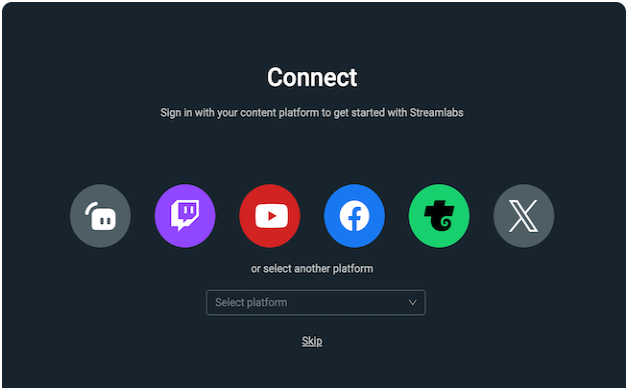
เข้าสู่ระบบ
- เลือกแพลตฟอร์มที่ต้องการสตรีม (YouTube, Facebook, Twitch)
- ล็อกอินและให้สิทธิ์การเข้าถึง
-
เลือกธีม (ถ้าต้องการ)
- Streamlabs มีธีมให้เลือกสำหรับ Overlays และ Scene ต่างๆ
-
ตั้งค่า Key Stream
- ไปที่ Settings > Stream
- กรอก Stream Key จากแพลตฟอร์มที่คุณต้องการสตรีม (สามารถหาได้จาก YouTube, Facebook หรือ Twitch)
3. การตั้งค่าการบันทึกและสตรีม
-
ไปที่ Settings > Output
- Output Mode: ตั้งค่าเป็น Advanced
- Encoder: เลือกเป็น NVIDIA NVENC (ถ้ามีการ์ดจอ NVIDIA) หรือ x264
- Bitrate:
- 1080p 60fps: 6000-8000 Kbps
- 1080p 30fps: 4000-6000 Kbps
- 720p 60fps: 3500-5000 Kbps
- 720p 30fps: 2500-4000 Kbps
-
ไปที่ Settings > Video
- Base Resolution: 1920×1080 หรือ 1280×720
- Output Resolution: ปรับตามความเหมาะสม
- FPS: 30 หรือ 60
4. การตั้งค่าภาพและเสียง
-
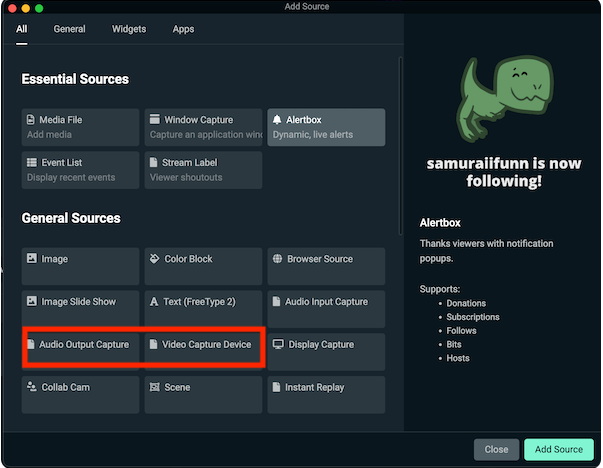
เพิ่มแหล่งที่มาของภาพ (Sources)
- คลิก + ใน Sources
- เลือก Display Capture (จับหน้าจอ) หรือ Game Capture (จับเกมโดยตรง)
- ปรับขนาดให้พอดีกับจอ
-
เพิ่มเว็บแคม (ถ้ามี)
- คลิก + ใน Sources
- เลือก Video Capture Device แล้วเลือกกล้องเว็บแคมของคุณ
-
ตั้งค่าไมโครโฟนและเสียง
- ไปที่ Settings > Audio
- ตั้งค่า Mic/Auxiliary Audio เป็นไมโครโฟนที่ใช้งาน
- ตั้งค่า Desktop Audio เพื่อลดหรือเพิ่มเสียงเกม
5. เพิ่ม Overlay และ Widgets
- Alerts: แจ้งเตือนเมื่อมีคนติดตาม, บริจาค, ซับ ฯลฯ
- Chat Box: แสดงคอมเมนต์จากไลฟ์
- Event List: แสดงกิจกรรมล่าสุด
- Goals: ตั้งเป้าหมายเช่น ผู้ติดตาม, ยอดบริจาค
ไปที่ Widgets แล้วเลือกสิ่งที่ต้องการเพิ่มลงไป
6. ทดสอบและเริ่มสตรีม
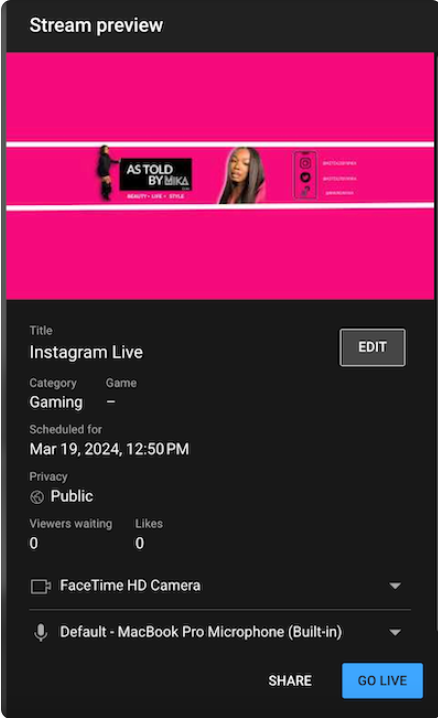
- คลิก Start Streaming เพื่อเริ่มไลฟ์
- เปิดแพลตฟอร์มที่คุณสตรีมเพื่อตรวจสอบคุณภาพ
- หากต้องการอัดวิดีโอ ให้คลิก Start Recording