Grammarly คืออะไร?
Grammarly คือ เครื่องมือฟรีบนเว็บไซต์สำหรับตรวจสอบการเขียนภาษาอังกฤษให้ถูกต้องตามหลักไวยากรณ์ ช่วยให้ผู้ใช้งานสามารถเรียนรู้และปรับปรุงทักษะการเขียนภาษาอังกฤษให้ดียิ่งขึ้นกว่าเดิม ด้วยระบบฉลาดล้ำของ AI เครื่องมือนี้สามารถแก้ไข Grammar การสะกดคำ และ Punctuation ให้ถูกต้อง นอกจากนี้ยังสามารถดูโทนเสียงของประโยคได้อีกด้วย รองรับการใช้งานระบบปฏิบัติการ windows และ Mac OS รวมถึงติดตั้งใช้งานบนเว็บเบราว์เซอร์ google chrome และ Microsoft office ได้
Grammarly มีจุดเด่นดังนี้
– ตรวจสอบข้อผิดพลาดจากการสะกดคำตามบริบท ประโยคความซ้อน รวมถึงการวรรคและการใส่เครื่องหมายแบบขั้นสูง
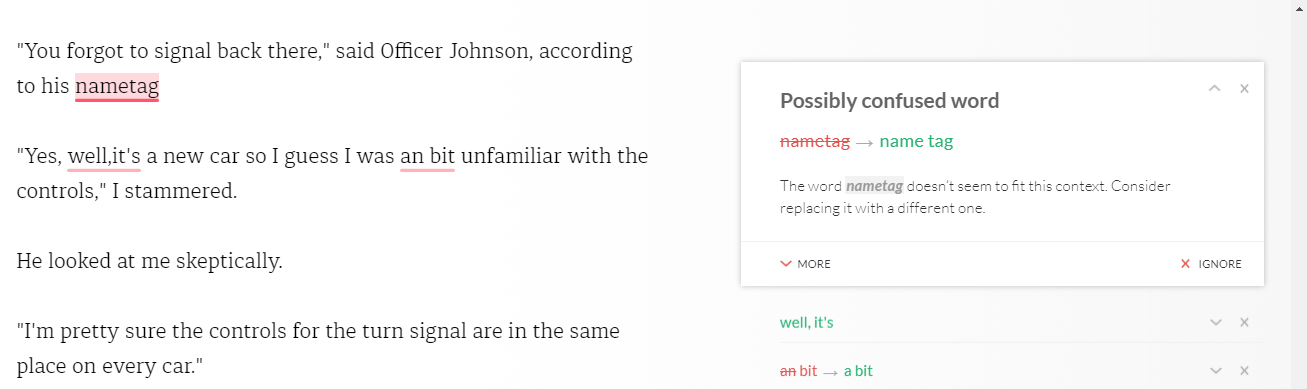
– หากตรวจเจอคำผิดระบบจะแนะนำคำที่ถูกต้องพร้อมคำอธิบายสั้นๆ และเข้าใจง่าย
– เพิ่มคำศัพท์ทางเทคนิคหรือศัพท์เฉพาะทางในระบบได้
– สามารถอัปโหลดไฟล์สกุล .txt, doc, docx, .otd และ .rtf
การเข้าใช้งาน Grammarly
เข้าเว็บไซต์ www.grammarly.com จากนั้นคลิกที่ Log in ระบบจะปรากฏหน้าต่างให้เลือกใช้งานผ่านบัญชี Facebook, Google หรืออีเมล
เมนูหลักของ Grammarly
เมื่อเข้าสู่ระบบเรียบร้อยแล้ว มีเมนูการใช้งานดังนี้
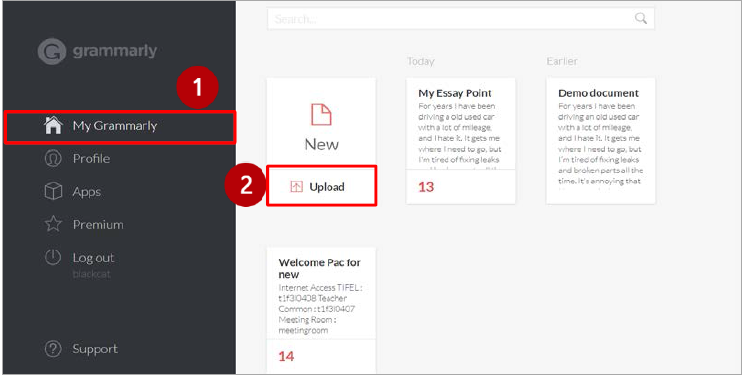
1. My Grammarly เมนูสำหรับแสดงและจัดการไฟล์ทั้งหมดของ Grammarly
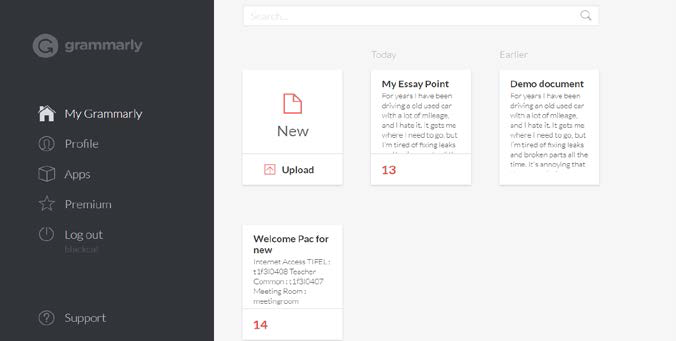
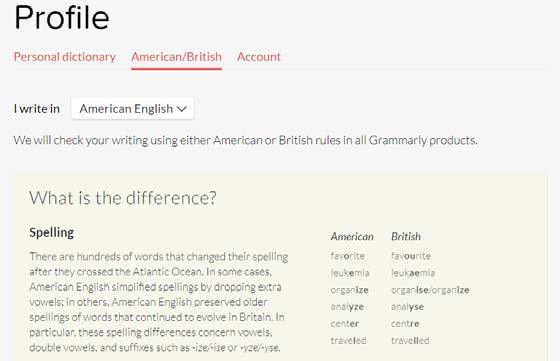
2. Profile เมนูสำหรับการบันทึกคำศัพท์ทางเทคนิค การตั้งค่าการเขียนในรูปแบบอเมริกันหรือบริติช และการจัดการแอคเคาท์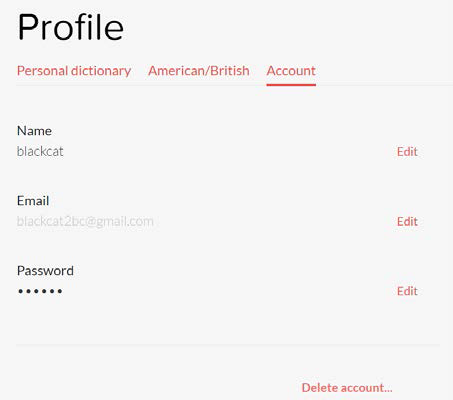
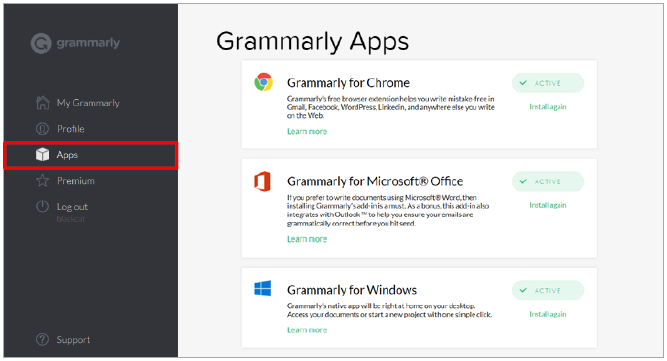
3. App เมนูแสดงสถานะการติดตั้งใช้งาน Grammarly บนเว็บเบราว์เซอร์ google chrome Microsoft office และระบบปฏิบัติการ Windows
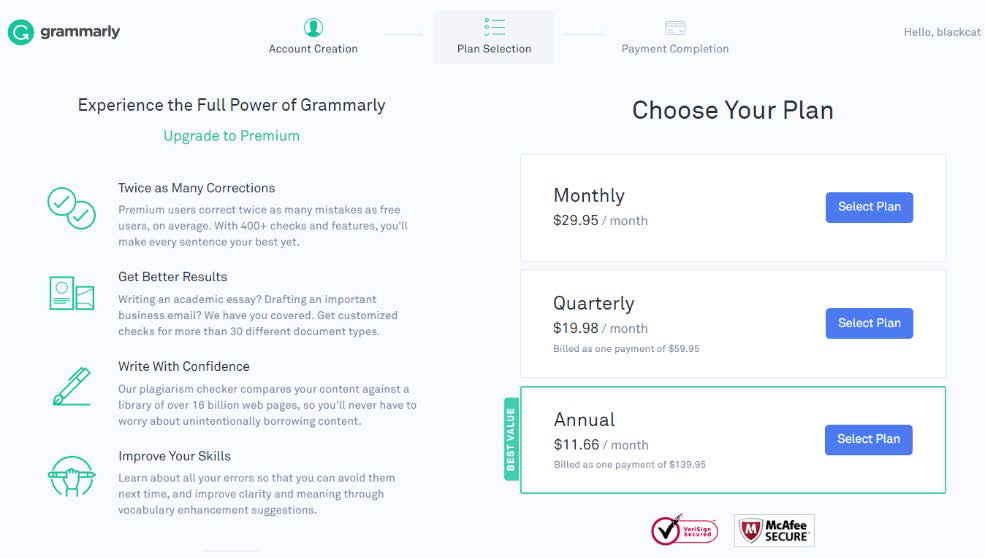
4. Premium เมนูแสดงรายละเอียดและ Plan สำหรับการอัปเกรดเป็นแบบ Premium
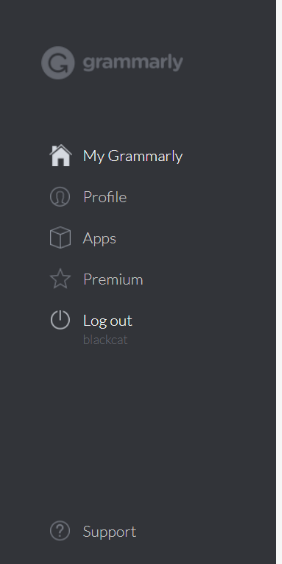
5. Log out เมนูสำหรับการออกจากระบบ
การใช้งาน Grammarly
สำหรับการใช้งาน Grammarly สามารถทำได้ 2 วิธี คือ การสร้างไฟล์ใหม่และการอัปโหลดไฟล์เข้าระบบ มีรายละเอียดดังนี้
วิธีที่ 1 การสร้างไฟล์ใหม่ เป็นการสร้างหรือเขียนภาษาอังกฤษใหม่ในเว็บไซต์
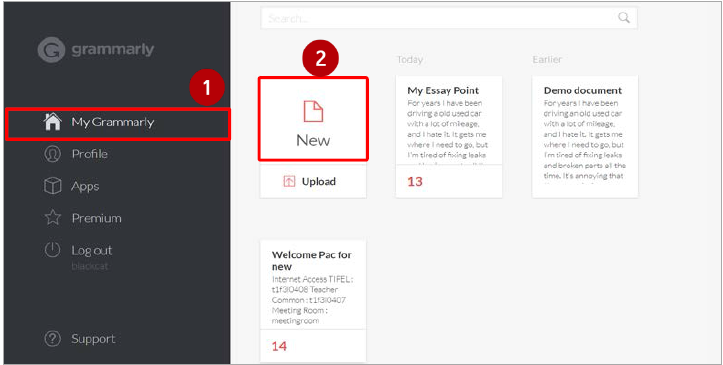
1. คลิกที่ My Grammarly
2. คลิกปุ่ม New
3. ระบบแสดงหน้าต่างใหม่ ให้ทำการพิมพ์หรือจะคัดลอกมาวางก็ได้
วิธีที่ 2 การอัปโหลดไฟล์เข้าระบบ สำหรับกรณีเขียนในไฟล์เรียบร้อยแล้ว (รองรับไฟล์นามสกุล .txt, doc, docx, .otd และ .rtf)
1. คลิกที่ My Grammarly
2. คลิกปุ่ม Upload
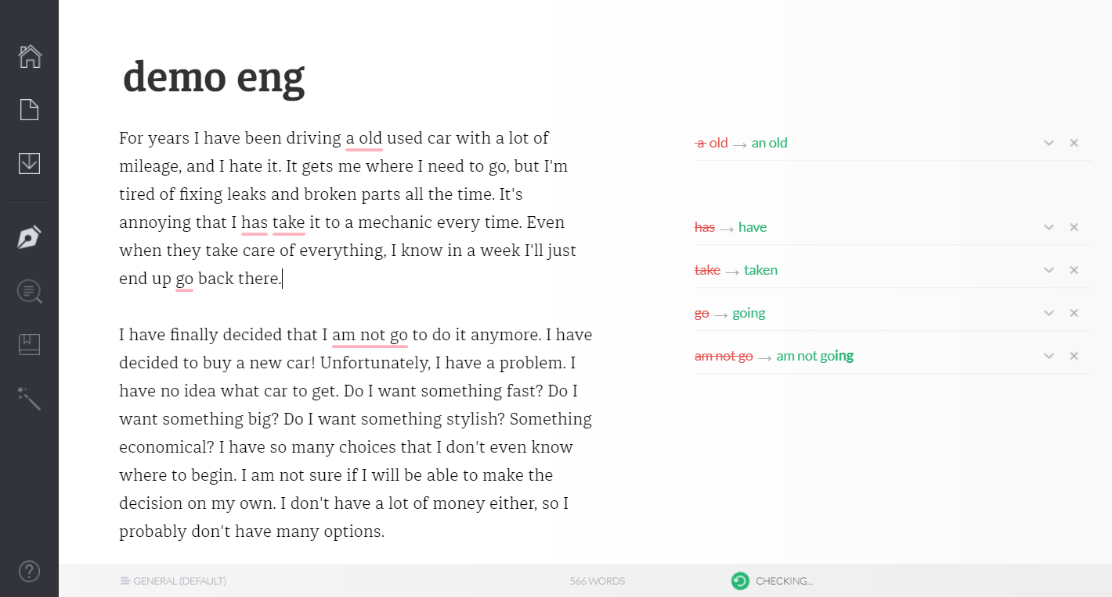
3. ระบบแสดงหน้าต่างใหม่ที่มีข้อความเหมือนในไฟล์
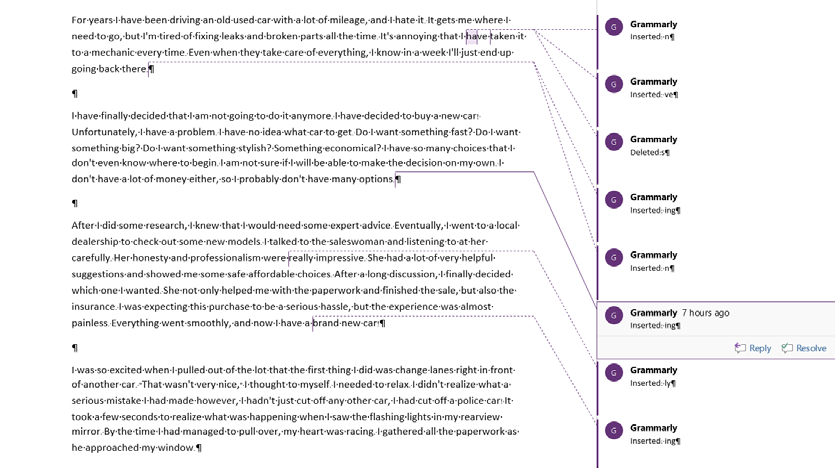
ตัวอย่างแสดงการตรวจสอบการเขียนของ Grammarly
การ Export ไฟล์
1. คลิกปุ่ม 
2. คลิกที่ Download
3. ระบบจะทำการ Export ไฟล์ออกมาเป็นนามสกุลตามที่อัปโหลดเข้าไป
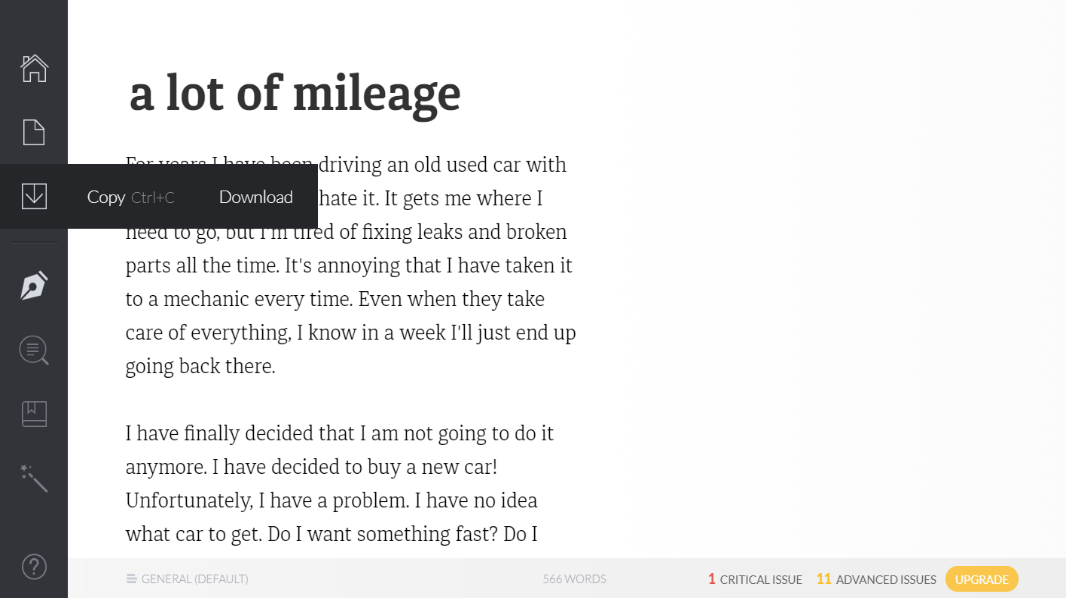
ตัวอย่างแสดงไฟล์ที่ถูก Export ออกมาแบบ Microsoft Word
ข้อมูลเป็นประโยชน์มาก
มีประโยชน์มากค่ะ
ได้ความรู้ที่เป็นประโยชน์มากครับ
ข้อมูลเป็นประโยชน์มากค่ะ
ขอบคุณสำหรับข้อมูลดีๆค่ะ
ข้อมูลเป็นประโยชน์และน่าสนใจมากค่ะ
ขอบคุณข้อมูลดีดีนะคะ
ลองใช้ดูนะคะ
ข้อมูลน่าสนใจมากครับ
หากใช้เวอร์ชัน เสียเงินจะมีความแตกต่างจากแบบฟรีอย่างไรครับ
แบบเสียเงินจะตรวจได้ครบถ้วน ขั้นสูงกว่าค่ะ
ข้อมูลละเอียดและเป็นประโยชน์มากค่ะ
ขอบคุณพี่ก้อยที่แบ่งปันความรู้ครับ
Grammarly ถือเป็น ai ในการช่วยสะกดคำที่ถูกต้อง ดีมากครับ
ขอบคุณสำหรับข้อมูลมากครับ จะลองนำไปใช้ดูครับ
ในอนาคตถ้าทางคณะสามารถจัดซื้อให้ได้จะเป็นประโยชน์ต่อบุคลากรมากครับ
ใช้แบบฟรีไปก่อนนะคะ
อยากให้พี่ก้อยแนะนำการใช้งาน แบบปฏิบัติด้วยครับเพื่อแนะนำแนวทางการใช้งานที่ถูกต้อง
เป็นประโยชน์มากครับ ผมใช้ประจำ
มีประโยชน์มากครับ รายละเอียดชัดเจนดี
ขอบคุณมากค่ะสำหรับความเห็น
ขอมูลเป็นที่น่าสนใจครับ
เป็นข้อมูลที่เป็นประโยชน์มากค่ะ ขอบคุณที่แบ่งปันค่ะ
ไปทดลองฝึกการใช้งานดูนะคะ เอาไว้เป็นตัวช่วยค่ะ
มีประโยชน์มากเลยครับ
อ่านแล้วเข้าใจง่าย มีประโยชน์มากค่ะ รายละเอียดชัดเจนดี
ข้อมูลมีประโยชน์มากค่ะ
ขอบคถณสำหรับข้อมูลค่ะ ข้อมูลเป็นประโยชน์มากค่ะ
Grammarly มีประโยชน์มากๆสำหรับผู้มีไม่มีพื้นฐานด้าน Gramma อย่างตัวผมเอง ขอบคุณสำหรับการแบ่งปันความรู้นะครับ
ขอบคุณค่ะ
เป็นโปรแกรมที่ดีมากค่ะ มีโอกาสจะลองเข้าไปดูค่ะ
เอาไว้ช่วยพัฒนาการใช้ภาษาได้นะคะ ฝึกการใช้ไว้ค่ะ
โปรแกรมนี้ดีมากเลยค่ะ ใช้อยู่บ่อยๆ ค่ะ เป็นเครื่องมือที่ช่วยตรวจการเขียนได้อย่างดีมากๆ เลยค่ะ
ขอบคุณที่แบ่งปันเครื่องมือในการทำงานด้านการใช้ภาษาอังกฤษนะคะ ใช้แต่ chat gpt มาตลอด แล้วต้องขอลองโปรแกรมนี้พี่ก้อยแนะนำบ้างแล้ว