Streamlabs เป็นเครื่องมือสตรีมมิ่งยอดนิยมที่ช่วยให้คุณถ่ายทอดสดไปยังแพลตฟอร์มต่างๆ เช่น YouTube, Facebook, Twitch ฯลฯ ได้อย่างง่ายดาย
โดยสามารถดาว์โหลดโปรแกรมได้จากเว็บไซต์ https://streamlabs.com/desktop/download หลังจากดาว์โหลดเสร็จแล้วทำตามขั้นตอนดังต่อไปนี้
1. ดาวน์โหลดและติดตั้ง Streamlabs
- ไปที่เว็บไซต์ Streamlabs
- คลิกที่ปุ่ม Download เพื่อดาวน์โหลดโปรแกรม
- เปิดไฟล์ที่ดาวน์โหลดมาและติดตั้งตามคำแนะนำ
- เมื่อติดตั้งเสร็จแล้ว เปิดโปรแกรม Streamlab
2. ตั้งค่าพื้นฐาน
-
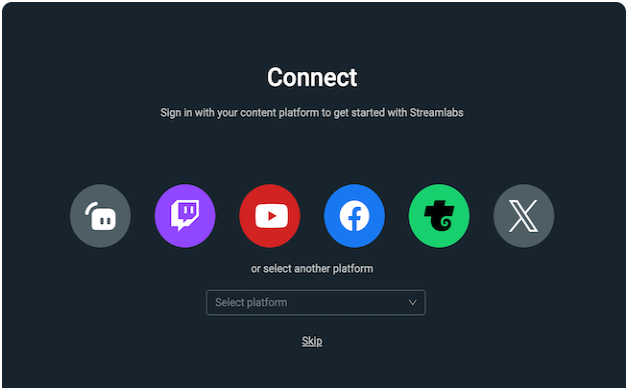
เข้าสู่ระบบ
- เลือกแพลตฟอร์มที่ต้องการสตรีม (YouTube, Facebook, Twitch)
- ล็อกอินและให้สิทธิ์การเข้าถึง
-
เลือกธีม (ถ้าต้องการ)
- Streamlabs มีธีมให้เลือกสำหรับ Overlays และ Scene ต่างๆ
-
ตั้งค่า Key Stream
- ไปที่ Settings > Stream
- กรอก Stream Key จากแพลตฟอร์มที่คุณต้องการสตรีม (สามารถหาได้จาก YouTube, Facebook หรือ Twitch)
3. การตั้งค่าการบันทึกและสตรีม
-
ไปที่ Settings > Output
- Output Mode: ตั้งค่าเป็น Advanced
- Encoder: เลือกเป็น NVIDIA NVENC (ถ้ามีการ์ดจอ NVIDIA) หรือ x264
- Bitrate:
- 1080p 60fps: 6000-8000 Kbps
- 1080p 30fps: 4000-6000 Kbps
- 720p 60fps: 3500-5000 Kbps
- 720p 30fps: 2500-4000 Kbps
-
ไปที่ Settings > Video
- Base Resolution: 1920×1080 หรือ 1280×720
- Output Resolution: ปรับตามความเหมาะสม
- FPS: 30 หรือ 60
4. การตั้งค่าภาพและเสียง
-
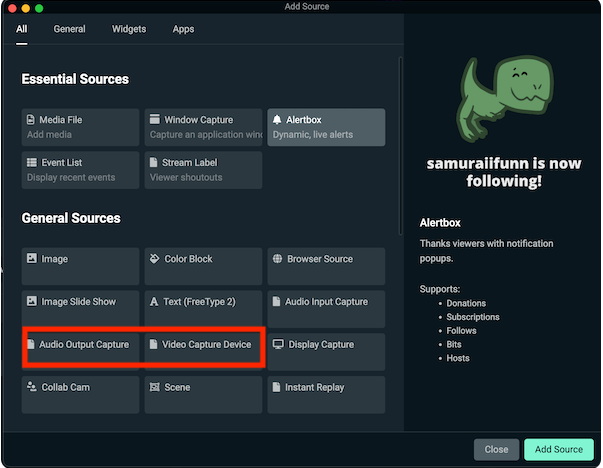
เพิ่มแหล่งที่มาของภาพ (Sources)
- คลิก + ใน Sources
- เลือก Display Capture (จับหน้าจอ) หรือ Game Capture (จับเกมโดยตรง)
- ปรับขนาดให้พอดีกับจอ
-
เพิ่มเว็บแคม (ถ้ามี)
- คลิก + ใน Sources
- เลือก Video Capture Device แล้วเลือกกล้องเว็บแคมของคุณ
-
ตั้งค่าไมโครโฟนและเสียง
- ไปที่ Settings > Audio
- ตั้งค่า Mic/Auxiliary Audio เป็นไมโครโฟนที่ใช้งาน
- ตั้งค่า Desktop Audio เพื่อลดหรือเพิ่มเสียงเกม
5. เพิ่ม Overlay และ Widgets
- Alerts: แจ้งเตือนเมื่อมีคนติดตาม, บริจาค, ซับ ฯลฯ
- Chat Box: แสดงคอมเมนต์จากไลฟ์
- Event List: แสดงกิจกรรมล่าสุด
- Goals: ตั้งเป้าหมายเช่น ผู้ติดตาม, ยอดบริจาค
ไปที่ Widgets แล้วเลือกสิ่งที่ต้องการเพิ่มลงไป
6. ทดสอบและเริ่มสตรีม
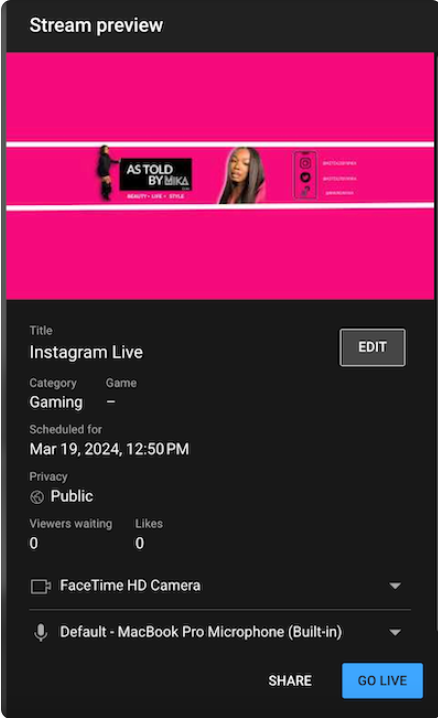
- คลิก Start Streaming เพื่อเริ่มไลฟ์
- เปิดแพลตฟอร์มที่คุณสตรีมเพื่อตรวจสอบคุณภาพ
- หากต้องการอัดวิดีโอ ให้คลิก Start Recording
ข้อมูลเป็นประโยชน์มากค่ะ
ติดขัดปัญหา รบกวนด้วยนะครับ
ครับผมวิ่งไปแล้วครับ
สามารถนำไประยุกต์ใช้งานการทำงานได้ครับ เช่นการอักหน้าจอ ได้ทั้งภาพและเสียง
มีประโยชน์มากครับ
ขอบคุณครับ
อ่านแล้วเข้าใจง่าย มีขั้นตอนชัดเจนค่ะ
ขอบคุณครับ
อธิบายขั้นตอนได้ง่ายต่อการปฏิบัติตามดีมากค่ะ
ขอบคุณครับ
เป็นข้อมูลที่เป็นประโยชน์ สำคัญต่อการประชาสัมพันธ์หน่วยงานเป็นอย่างยิ่ง
ขอบคุณครับ
การใช้งานไม่ซับซ้อน เหมาะกับผู้เริ่มต้นใช้งาน ขอบคุณที่แชร์ความรู้ครับ
เป็นข้อมูลที่น่าสนใจมากค่ะ
เป็นข้อมูลที่น่าสนใจและมีประโยชน์มากค่ะ
เป็นข้อมูลที่ดี เป็นประโยชน์นำไปใช้ในการทำงาน
ข้อมูลน่าสนใจมากค่ะ
ข้อมูลดีค่ะ สามารถนำมาประยุกต์ใช้กับงานได้ค่ะ
การนำความรู้ไปใช้ประโยชน์
ใช้เพื่อถ่ายทอดสดกิจกรรมทางวิชาการและการเรียนการสอน
สามารถนำ Streamlabs ไปใช้ในการจัดการเรียนการสอนออนไลน์ การถ่ายทอดสดงานสัมมนา วิทยากรพิเศษ หรือกิจกรรมวิจัยให้เข้าถึงนักศึกษาและบุคลากรได้กว้างขึ้น
ใช้ในกิจกรรมสื่อสารองค์กรและประชาสัมพันธ์ของหน่วยงาน
หน่วยงานสามารถใช้ Streamlabs เพื่อไลฟ์สดกิจกรรม ประชาสัมพันธ์ข่าวสาร โครงการบริการวิชาการ หรือกิจกรรมชุมชนผ่าน Facebook, YouTube และแพลตฟอร์มอื่นได้อย่างมืออาชีพ
ส่งเสริมทักษะด้านเทคโนโลยีและมัลติมีเดียให้แก่นักศึกษา
นำไปใช้ในการจัดการเรียนรู้แบบ Project-based Learning โดยให้นักศึกษาเรียนรู้และฝึกใช้โปรแกรมในการผลิตสื่อ ถ่ายทอดสดกิจกรรม หรือเสนอผลงานวิชาการ
ใช้ในการจัดแข่งขัน E-sport หรือกิจกรรมออนไลน์ภายในคณะ/สถาบัน
โปรแกรม Streamlabs รองรับการ Capture หน้าจอเกมและการแสดงผลแบบ Real-time เหมาะสำหรับการจัดกิจกรรมแข่งขันเกม การสตรีมพร้อมเสียงบรรยาย และแชทสดแบบมีปฏิสัมพันธ์
เป็นเครื่องมือสร้างรายได้หรือช่องทางส่งเสริมอาชีพเสริม
ผู้ที่มีทักษะการใช้โปรแกรมสามารถสร้างคอนเทนต์หรือช่อง YouTube/Streaming ของตนเอง เพื่อสร้างรายได้จากการไลฟ์ เช่น ไลฟ์สอนพิเศษ รีวิวสินค้า หรือไลฟ์ขายของออนไลน์
เป็นข้อมูลที่ดีมากค่ะ
ข้อมูลเป็นประโยชน์มากๆค่ะ
เป็นข้อมูลที่น่าสนใจมากค่ะ
ขอบคุณมากครับ มีรายละเอียดครบถ้วนและตัวอย่างชัดเจนครับ
ข้อมูลเป็นประโยชน์มากครับ
ข้อมูลน่าสนใจมากค่ะ
ข้อมูลดีและมีประโยชน์มากๆ เลยค่ะ ขอบคุณที่นำความรู้มาแบ่งปันนะคะ
สามารถทดลองใช้ไงานได้ครับผม